Jak ręcznie zmienić dostawcę dla produktu
Zmień dostawcę dla jednego lub kilku produktów bez uruchamiania Sprytnego podziału od nowa, kiedy masz umowę albo wiesz lepiej niż algorytm, co chcesz zamówić.
Podział zoptymalizował zamówienie, ale dla jednego produktu wolisz innego dostawcę. Może masz umowę, której nie ma w systemie, albo wiesz, że konkretny dostawca lepiej pakuje ten towar. Ręczna zmiana zajmuje kilkanaście sekund, a podział resztę koszyka przelicza sam.
Zanim zaczniesz
- •Masz w koszyku produkty podzielone między dostawców
- •Dostawca, do którego chcesz przenieść produkt, jest dodany do Twojego konta w SprytnymKupcu
Jak zmienić dostawcę
1. Znajdź produkt w koszyku
Otwórz koszyk i przejdź na zakładkę Produkty. Konkretny produkt najszybciej znajdziesz w polu Szukaj w koszyku… nad tabelą.
2. Porównaj dostawców dla produktu
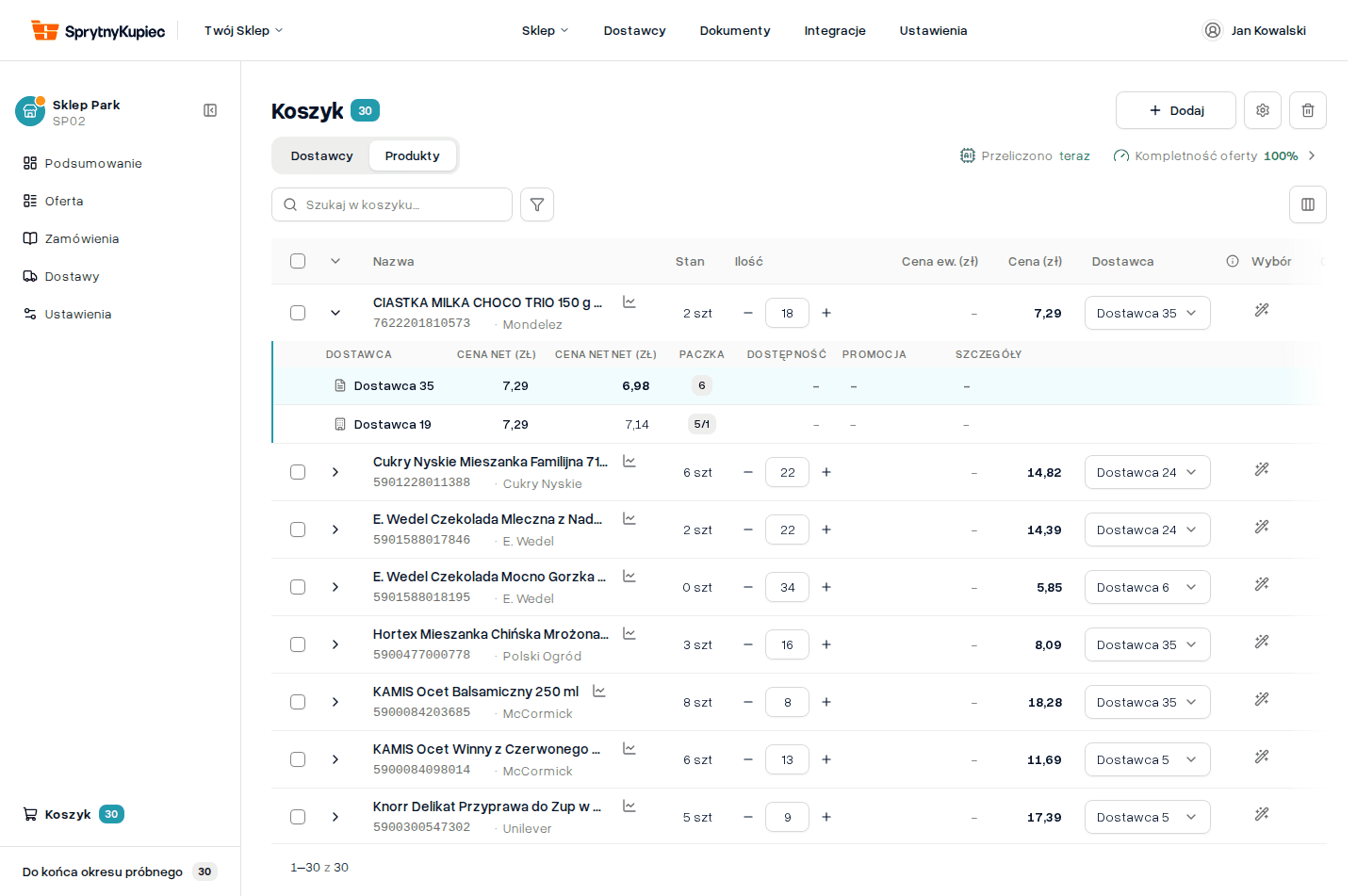
Kliknij strzałkę po lewej stronie wiersza. Zobaczysz wszystkich dostawców tego produktu z kolumnami Cena net (zł), Cena netnet (zł), Paczka, Dostępność i Promocja. Dostawca wybrany w podziale jest podświetlony, więc od razu widzisz, ile zyskasz lub dopłacisz po zmianie.
3. Wybierz nowego dostawcę
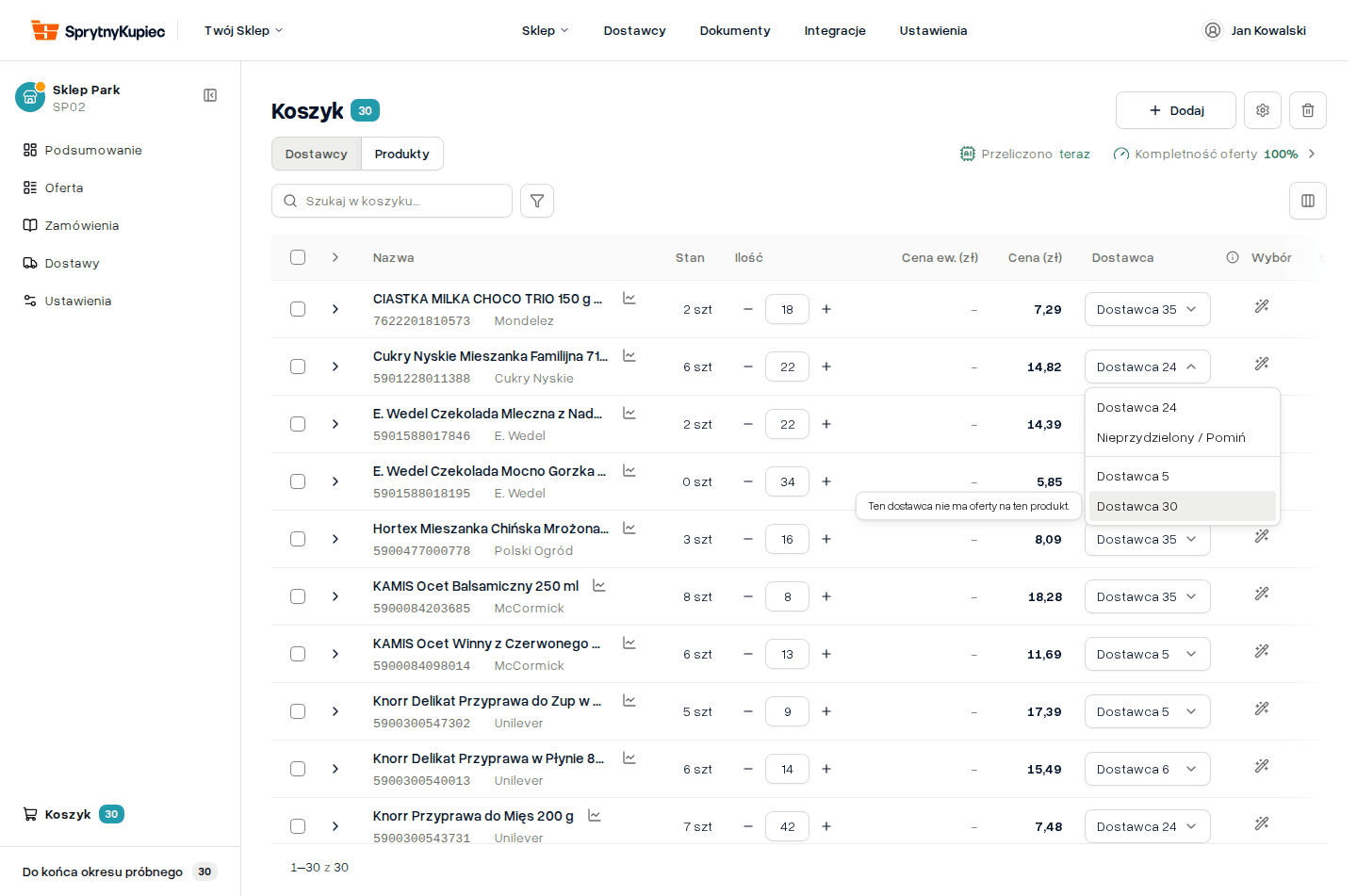
W kolumnie Dostawca otwórz listę przy produkcie i wskaż dostawcę. Zmiana działa od razu, bez osobnego potwierdzania. Opcja Nieprzydzielony / Pomiń wyłącza produkt z tego zamówienia, ale zostawia go w koszyku.
Najpierw są dostawcy, którzy mają ten produkt w ofercie, potem pozostali. Dostawca wyszarzony nie ma na niego ważnej oferty. Najedź na nazwę, a obok pojawi się powód, na przykład „Ten dostawca nie ma oferty na ten produkt.”. Takiego dostawcę też możesz wybrać, ale produkt zostanie u niego bez ceny, a w kolumnie Cena (zł) zobaczysz kreskę.
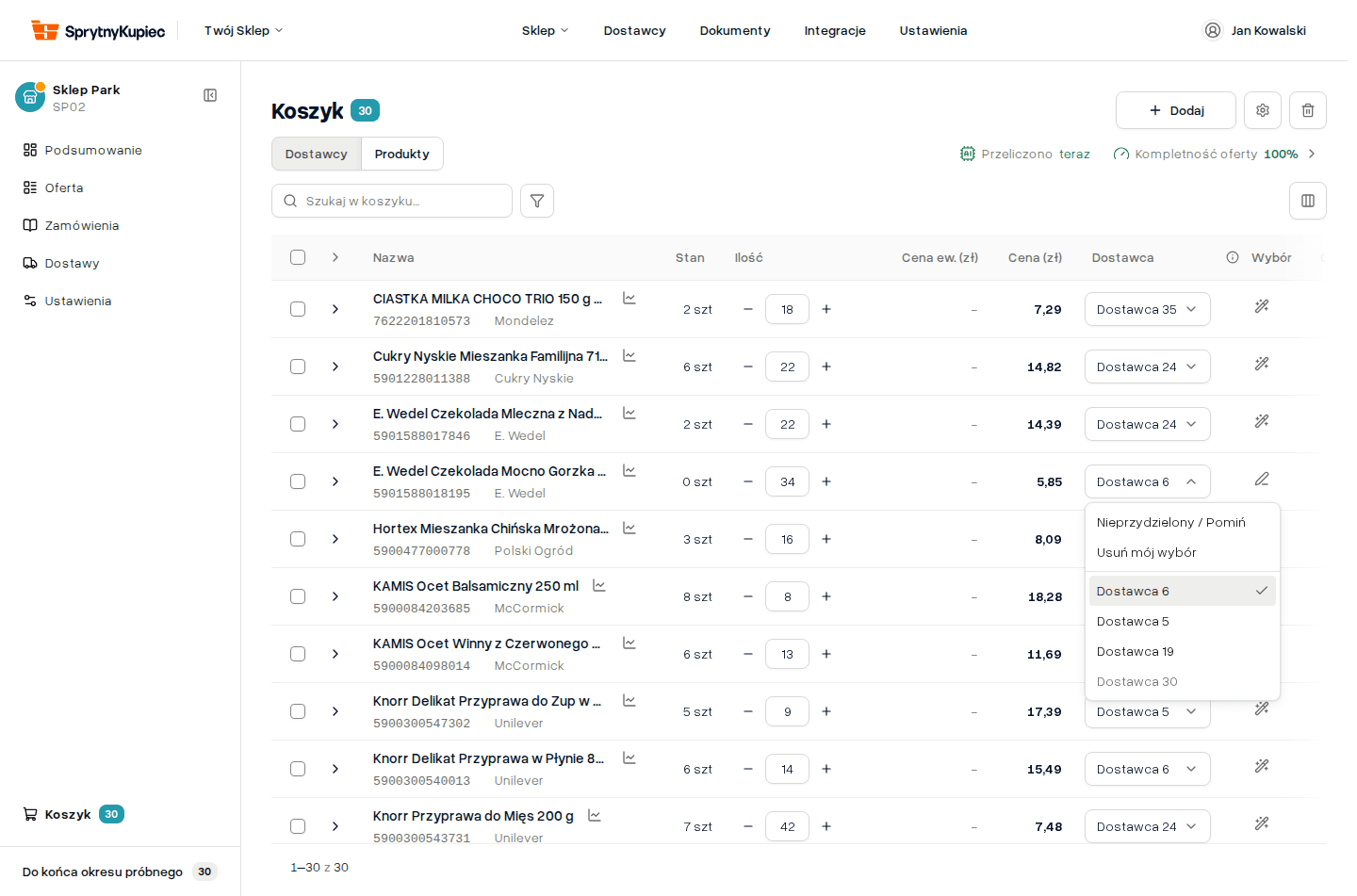
Produkt dostaje w kolumnie Wybór ikonę Ręczne, a podział przelicza wartości zamówień do obu dostawców. Jeżeli nowy dostawca nie ma wystarczającego stanu albo jego minimalna ilość jest większa niż zamawiana, aplikacja Cię o tym ostrzeże.
Żeby wrócić do wyboru algorytmu, otwórz tę samą listę i kliknij Usuń mój wybór.
Kilka produktów przeniesiesz naraz. Zaznacz je na zakładce Produkty i na pasku na dole kliknij Przypisz dostawcę. Więcej w artykule Jak przypisać dostawcę kilku produktom naraz.
4. Sprawdź minima obu dostawców
Przejdź na zakładkę Dostawcy i sprawdź, czy zamówienie do poprzedniego dostawcy nadal spełnia jego minimum logistyczne. Jeżeli przy którymś dostawcy widzisz trójkąt ostrzegawczy z napisem „Brakuje … zł”, wartość zamówienia spadła poniżej wymaganego poziomu.
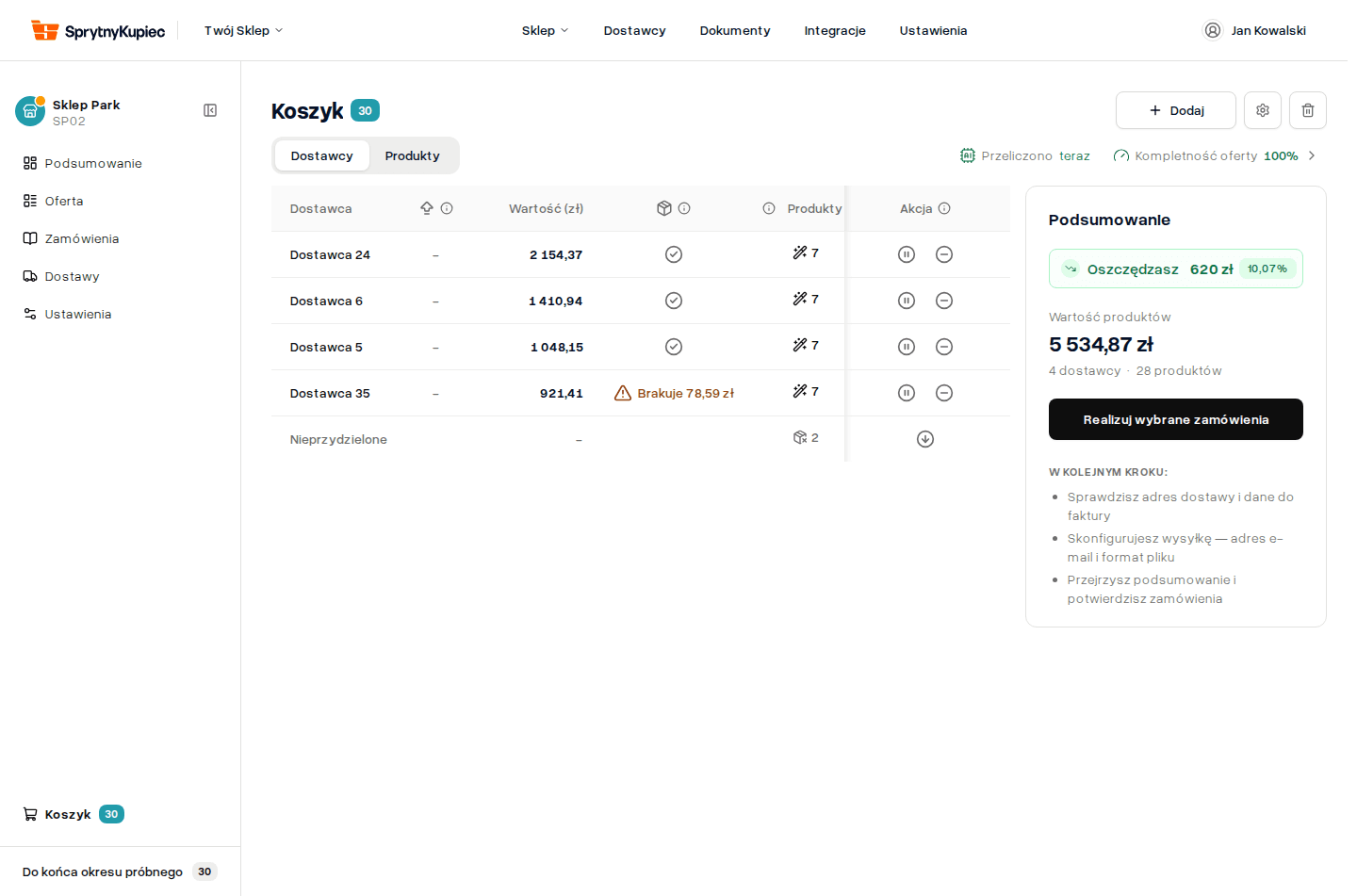
Masz wtedy trzy opcje. Przenieś więcej produktów do tego dostawcy, przenieś jego produkty do innych dostawców albo zaakceptuj zamówienie poniżej minimum i licz się z warunkami dostawy.
Jak sprawdzić, że wszystko działa
Gdy u góry koszyka widnieje Przeliczono, produkt jest widoczny przy nowym dostawcy z jego ceną, a wartości zamówień są aktualne. Jeżeli przy żadnym dostawcy nie ma ostrzeżenia „Brakuje … zł”, zamówienie jest gotowe do realizacji.
Jeżeli często zmieniasz dostawcę na tego samego, rozważ dla niego premię preferencyjną. Podział będzie wtedy sam wybierał tego dostawcę, o ile różnica ceny nie przekracza ustalonej wartości. Takie produkty mają w kolumnie Wybór ikonę Preferowane.
Czy ten artykuł był pomocny?
Powiązane artykuły
Co to są minima logistyczne i jak ich unikać
Minimum logistyczne to najmniejsza wartość zamówienia, którą dostawca przyjmuje bez dopłaty. Zobacz, jak Sprytny podział pilnuje minimów i jak je ustawić.
Czytaj więcejDlaczego Sprytny podział wybrał droższego dostawcę
Sprytny podział czasem wybiera droższe źródło dla konkretnego produktu. Dowiedz się, jakie cztery czynniki wpływają na ostateczny podział zamówienia.
Czytaj więcej