Jak przypisać dostawcę kilku produktom naraz
Zaznacz kilka produktów w koszyku i przypisz im jednego dostawcę, wyłącz je z zamówienia albo usuń jednym kliknięciem. Sprawdź, co dzieje się potem z podziałem.
Masz w koszyku kilka produktów, które chcesz kupić u jednego dostawcy, bo na przykład dowozi napoje albo ma z Tobą umowę na całą grupę towaru. Nie musisz zmieniać dostawcy w każdym wierszu osobno. Zaznacz produkty i przypisz im dostawcę jednym kliknięciem, a podział przeliczy resztę koszyka sam.
Zanim zaczniesz
- •Masz w koszyku produkty, które chcesz przenieść
- •Dostawca, któremu chcesz je przypisać, jest dodany do Twojego konta w SprytnymKupcu
Jak przypisać dostawcę kilku produktom
1. Otwórz listę produktów w koszyku
Otwórz koszyk i przejdź na zakładkę Produkty. Żeby szybciej znaleźć produkty, użyj pola Szukaj w koszyku… albo filtrów pod przyciskiem z lejkiem.
2. Zaznacz produkty
Kliknij pole wyboru po lewej stronie każdego produktu. Na dole ekranu pojawi się pasek z liczbą zaznaczonych pozycji.
- •Pole wyboru w nagłówku tabeli zaznacza wszystkie produkty na stronie.
- •Zaznacz wszystkie na pasku zaznacza wszystkie produkty z listy, także z kolejnych stron. Liczba w nawiasie mówi, ile ich jest.
- •Krzyżyk na końcu paska odznacza wszystko.
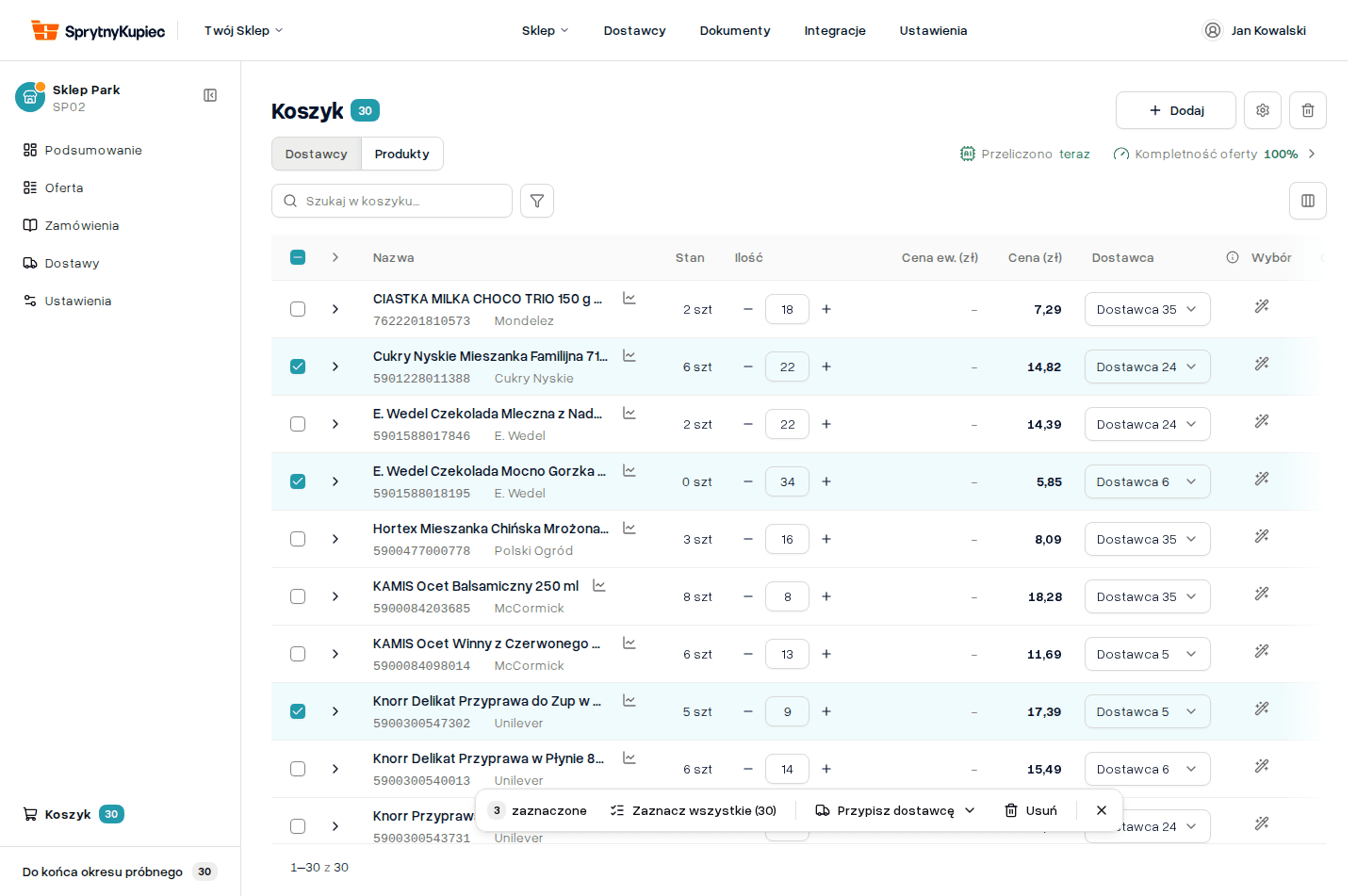
Zmiana wyszukiwania albo filtra zaczyna zaznaczanie od nowa. Najpierw ustaw filtry, potem zaznaczaj produkty.
3. Wybierz dostawcę
Na pasku kliknij Przypisz dostawcę. Otworzy się lista z opcjami:
- •Dostawcy. Wskaż dostawcę, a wszystkie zaznaczone produkty trafią do niego. Na górze listy są dostawcy, którzy mają ważną ofertę na najwięcej zaznaczonych produktów. Dostawca wyszarzony nie ma oferty na żaden z nich.
- •Nieprzydzielony / Pomiń. Produkty zostają w koszyku, ale wypadają z tego zamówienia.
- •Usuń mój wybór. Widzisz tę opcję, gdy któryś z zaznaczonych produktów ma dostawcę wybranego ręcznie. Produkty wracają wtedy do automatycznego wyboru dostawcy.
Najedź na nazwę dostawcy, a obok pojawi się podpowiedź, na ile zaznaczonych produktów ma ważną ofertę, na przykład „Ważna oferta na 2 z 3 zaznaczonych produktów.”.
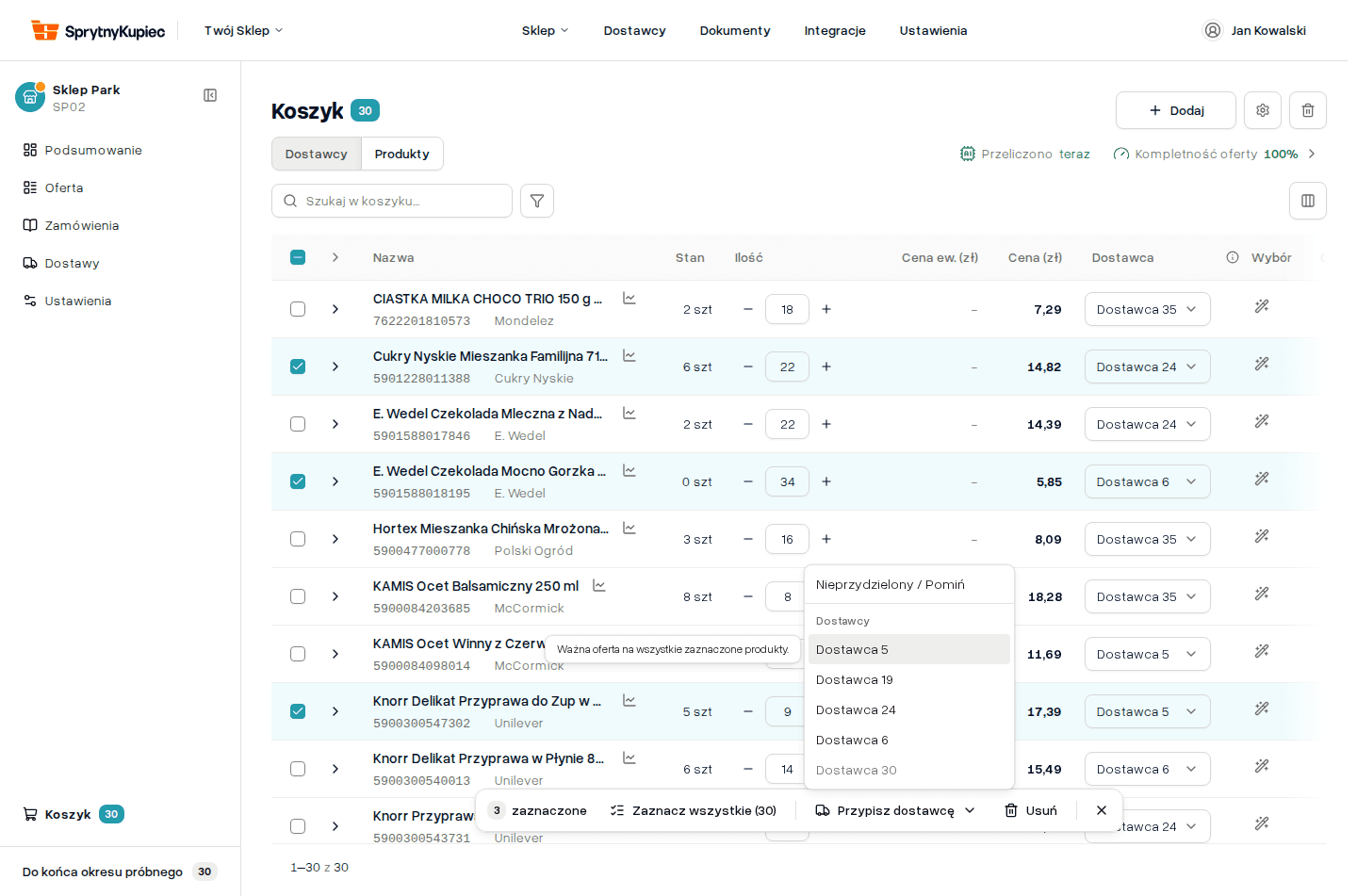
Zmiana działa od razu, bez osobnego potwierdzania. Ostrzeżenie zobaczysz tylko w dwóch sytuacjach:
- •wybrany dostawca nie ma ważnej oferty na część zaznaczonych produktów. Te produkty zostaną bez ceny, a w kolumnie Cena (zł) zobaczysz przy nich kreskę,
- •wybrany dostawca nie ma wystarczającego stanu albo jego minimalna ilość jest większa niż zamawiana.
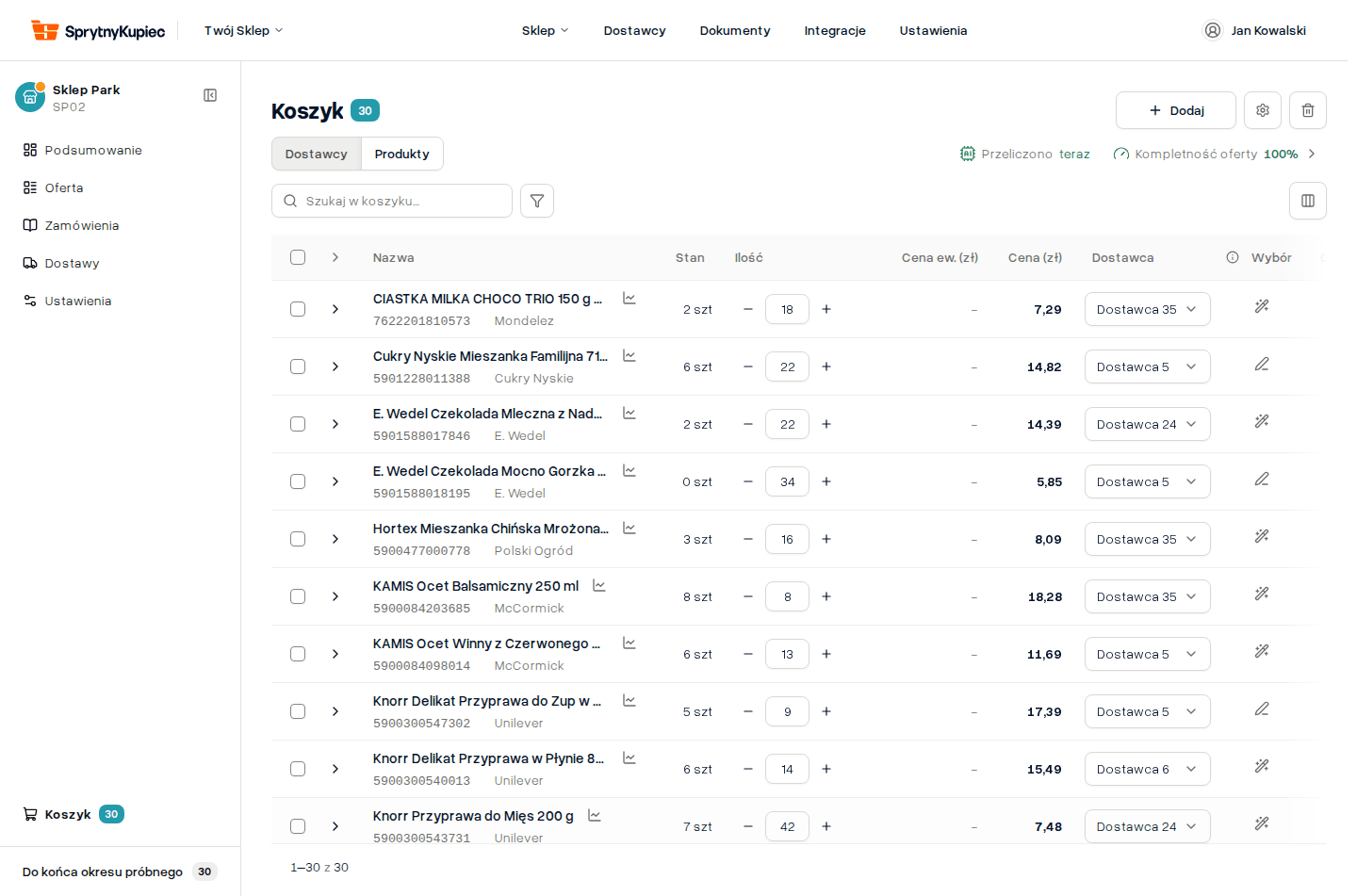
Co dzieje się z podziałem i ilościami
- •Przypisane produkty dostają w kolumnie Wybór ikonę Ręczne. Podział nie przeniesie ich do innego dostawcy, nawet gdy znajdzie niższą cenę.
- •Podział przelicza pozostałe produkty od razu po zmianie, bez czekania.
- •Przypisane produkty zostają na swoim miejscu na liście, także gdy lista jest przefiltrowana po dostawcy. Kolejność odświeży się po zmianie filtra albo wyszukiwania.
- •Ręczny wybór dotyczy tego zamówienia. Przy następnym koszyku podział znowu sam dobierze dostawców.
- •Przypisanie dostawcy nie dotyka ilości. Kłódka przy ilości zmienionej ręcznie zostaje na miejscu, a algorytm dalej nie zmienia takiej ilości.
Jak usunąć kilka produktów naraz
Zaznacz produkty i na pasku kliknij Usuń. Aplikacja zapyta, czy na pewno chcesz usunąć zaznaczone produkty z koszyka. Kliknij Usuń z koszyka, żeby potwierdzić. Tej operacji nie można cofnąć.
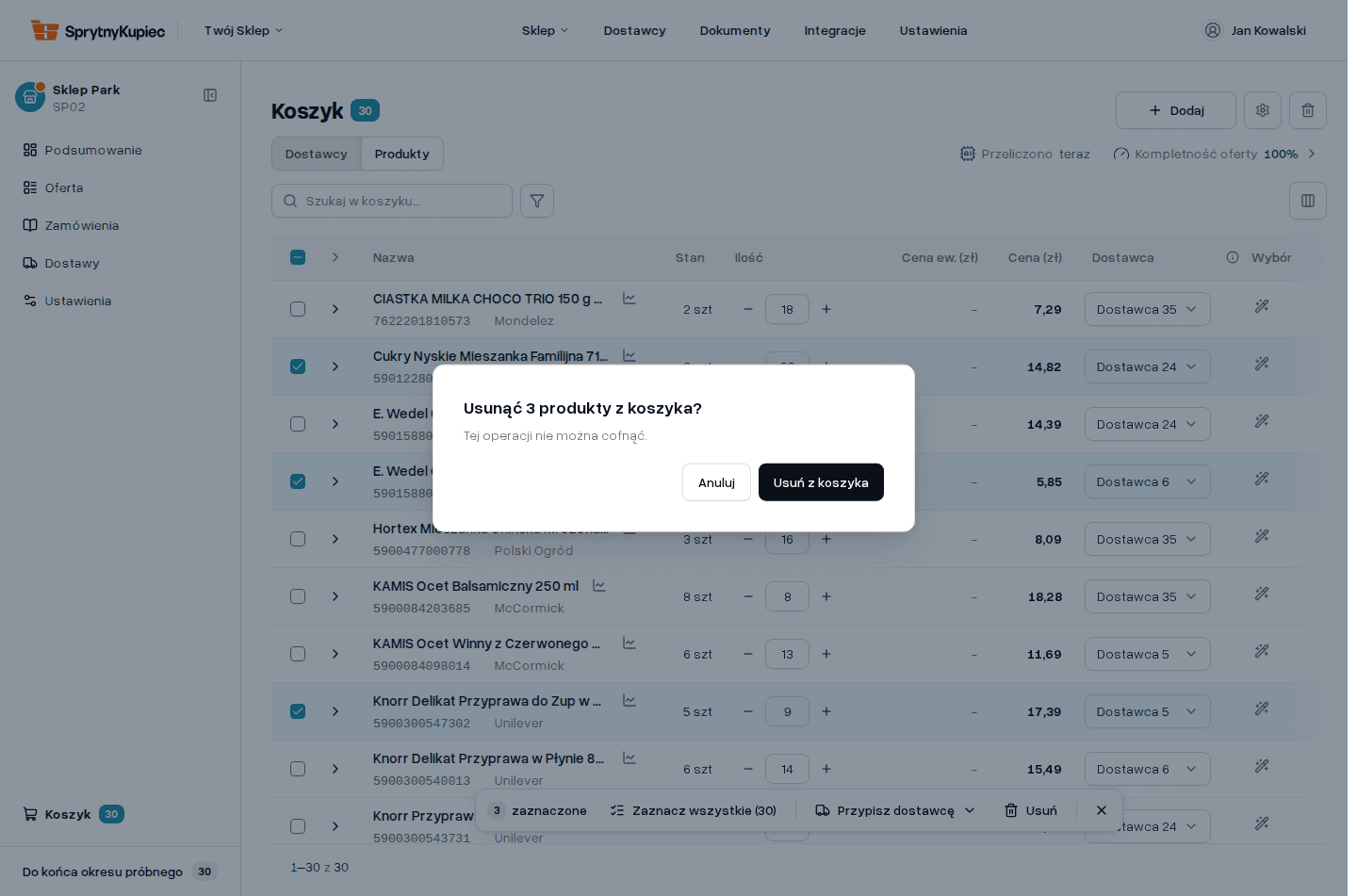
Jeżeli chcesz tylko wyłączyć produkty z bieżącego zamówienia, wybierz zamiast tego Przypisz dostawcę i Nieprzydzielony / Pomiń.
Jak sprawdzić, że wszystko działa
Po przypisaniu zaznaczenie zniknie, a w kolumnie Dostawca przy każdym z tych produktów zobaczysz wybranego dostawcę i ikonę Ręczne w kolumnie Wybór. Aplikacja nie pokazuje osobnego komunikatu o udanym przypisaniu. Gdy u góry koszyka widnieje Przeliczono, przejdź na zakładkę Dostawcy i sprawdź, czy zamówienia spełniają minima logistyczne. Ostrzeżenie „Brakuje … zł” przy dostawcy oznacza, że wartość zamówienia spadła poniżej jego minimum.
Pytania o przypisywanie dostawcy kilku produktom
Najczęstsze wątpliwości przy zaznaczaniu produktów w koszyku
Czy ten artykuł był pomocny?
Powiązane artykuły
Jak ręcznie zmienić dostawcę dla produktu
Zmień dostawcę dla jednego lub kilku produktów bez uruchamiania Sprytnego podziału od nowa, kiedy masz umowę albo wiesz lepiej niż algorytm, co chcesz zamówić.
Czytaj więcejJak edytować zamówienie przed wysyłką
Zmień ilości, zamień dostawcę dla wybranego produktu, usuń pozycje lub dodaj nowe. Koszyk edytujesz w dowolnym momencie przed wysłaniem zamówienia.
Czytaj więcej