Jak sprawdzić, czy dostawca dostał zamówienie
Sprawdź, czy e-mail z zamówieniem dotarł do dostawcy, czy dostawca pobrał zamówienie i czy towar przyjechał. Co zrobić, gdy wysyłka się nie udała.
Wysłałeś zamówienia i chcesz wiedzieć, czy dotarły do dostawców. W SprytnymKupcu sprawdzisz, czy e-mail wyszedł, czy dostawca pobrał zamówienie i czy towar już przyjechał. Jeżeli wysyłka się nie udała, aplikacja podpowie, co zrobić.
Zanim zaczniesz
- •Masz złożone zamówienia w SprytnymKupcu (wysyłkę opisuje artykuł Jak wysłać zamówienia do dostawców)
Jak sprawdzić status zamówienia
1. Otwórz listę zamówień
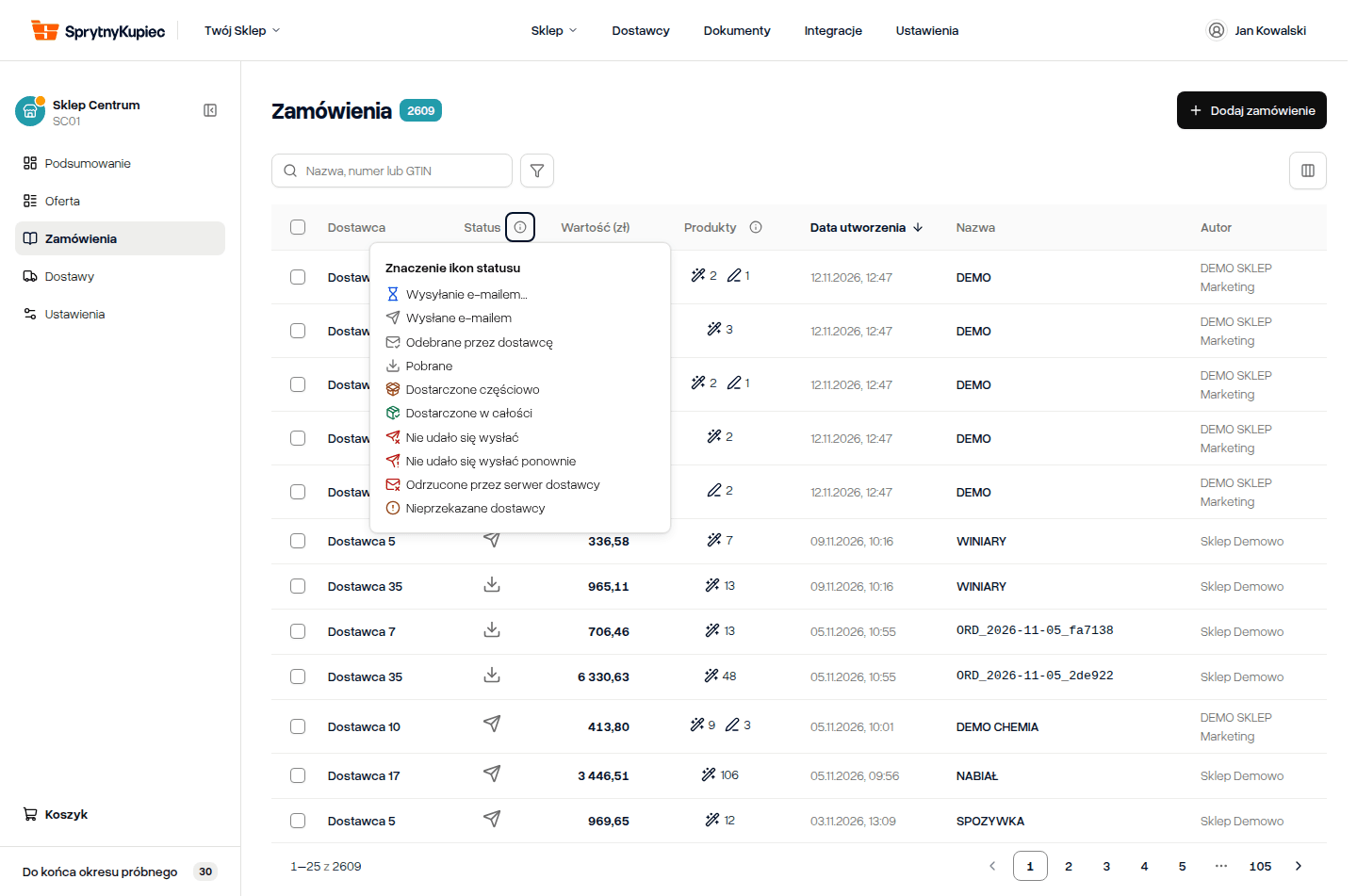
W menu sklepu po lewej kliknij Zamówienia. Każde zamówienie ma ikonę w kolumnie Status. Najedź kursorem na znak „i” obok nagłówka Status, a zobaczysz legendę Znaczenie ikon statusu.
2. Sprawdź, co oznacza status
- •Wysyłanie e-mailem… Zamówienie czeka na wysyłkę. Wynik pojawi się w ciągu kilku minut.
- •Wysłane e-mailem. E-mail z zamówieniem wyszedł do dostawcy.
- •Odebrane przez dostawcę. Dostawca otworzył link z e-maila i pobrał zamówienie.
- •Pobrane. Pobrałeś pliki zamówienia i przekazujesz je dostawcy samodzielnie.
- •Dostarczone częściowo albo Dostarczone w całości. Do zamówienia dopasowano dokumenty dostaw. Ten status zastępuje status wysyłki, bo towar już dotarł.
- •Nie udało się wysłać. E-mail nie wyszedł do dostawcy.
- •Nie udało się wysłać ponownie. Ponowna wysyłka się nie udała, ale zamówienie poszło już wcześniej e-mailem.
- •Odrzucone przez serwer dostawcy. E-mail wrócił, zwykle z powodu błędnego adresu.
- •Nieprzekazane dostawcy. Zamówienia nie wysłano e-mailem ani nie pobrano jego plików.
Przy czterech ostatnich statusach dostawca może nie mieć zamówienia, więc zareaguj od razu.
3. Otwórz szczegóły zamówienia
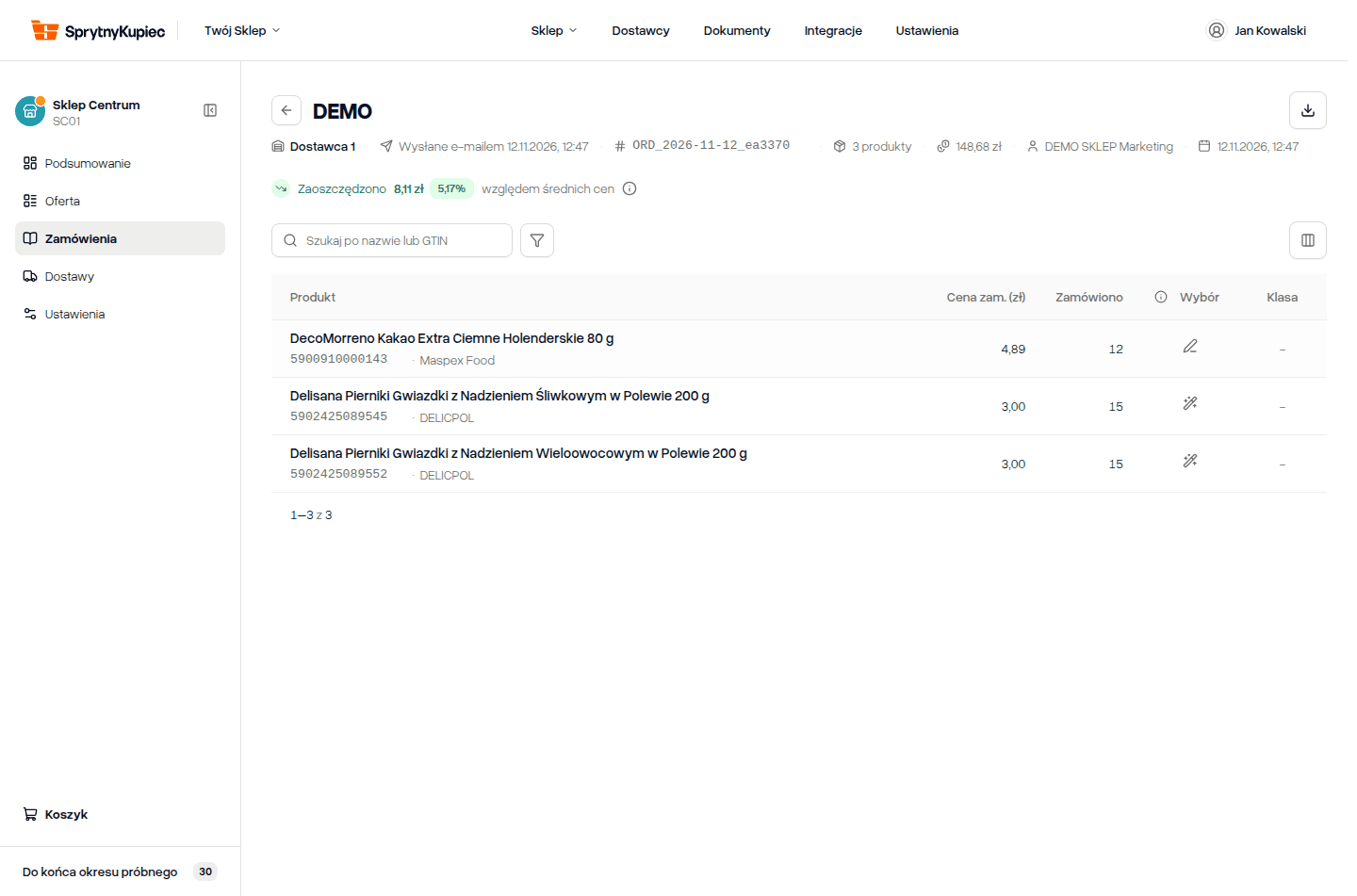
Kliknij zamówienie na liście. Pod nazwą zamówienia, obok nazwy dostawcy, zobaczysz status z datą i godziną.
Co zrobić, gdy wysyłka się nie udała
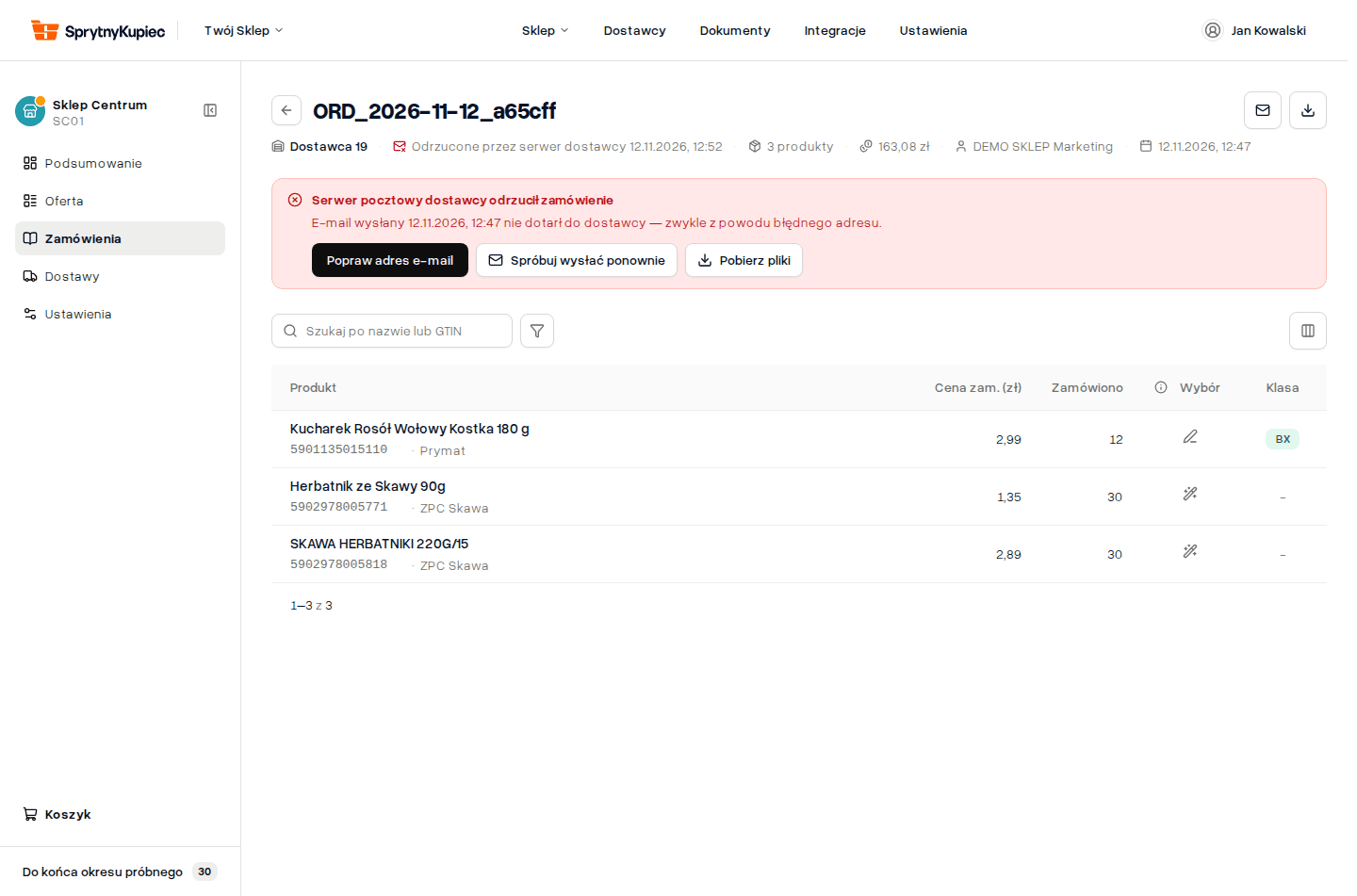
Przy zamówieniu z problemem nad listą produktów pojawia się ramka, która opisuje, co się stało, i podpowiada następny krok.
- •Serwer pocztowy dostawcy odrzucił zamówienie. Kliknij Popraw adres e-mail, sprawdź adres dostawcy i zapisz go. Potem wyślij zamówienie ponownie.
- •Nie udało się wysłać zamówienia e-mailem. Kliknij Spróbuj wysłać ponownie albo pobierz pliki i przekaż je dostawcy samodzielnie.
- •Zamówienie nie zostało przekazane dostawcy. Kliknij Wyślij e-mailem albo pobierz pliki.
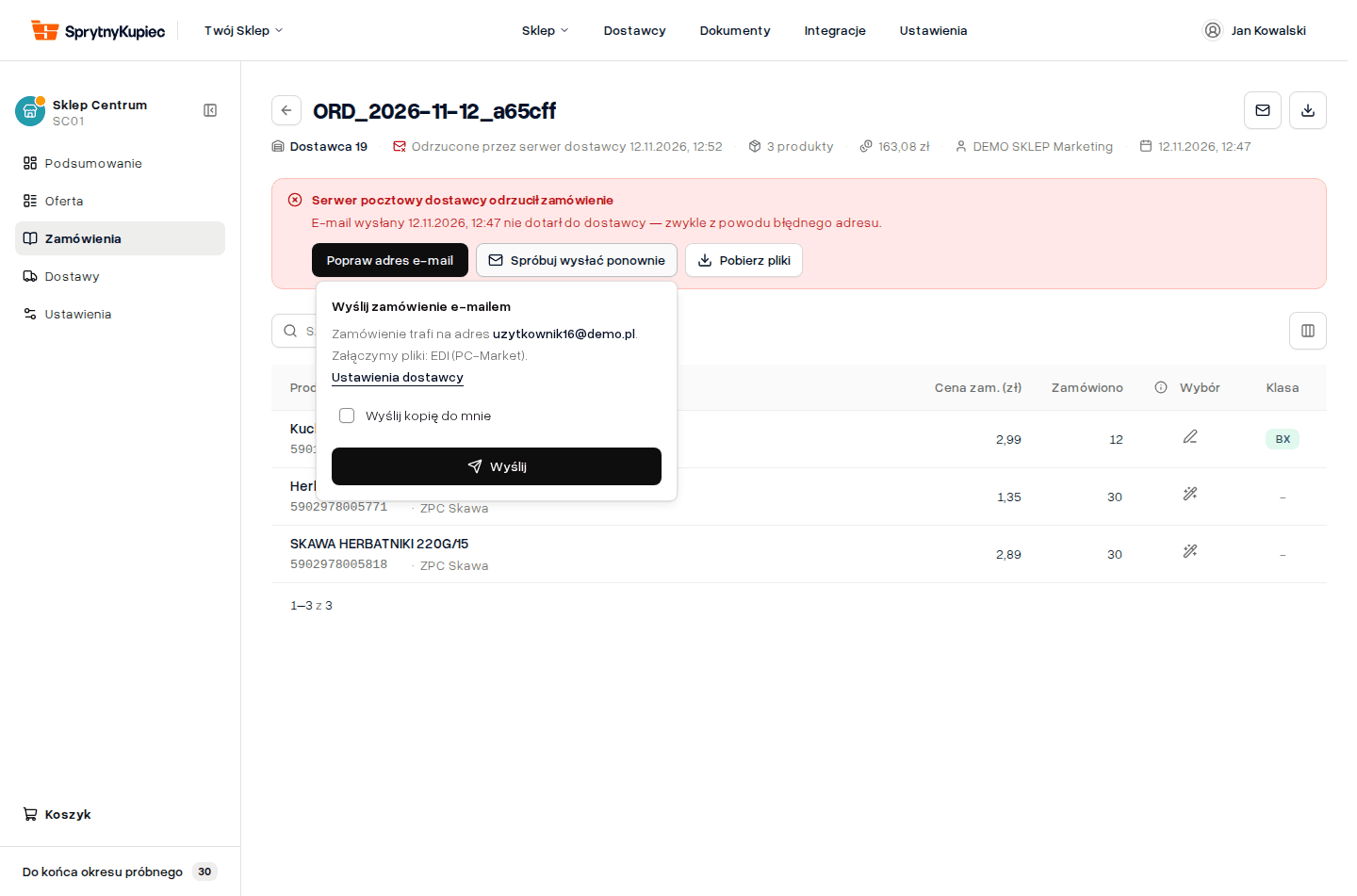
Przed ponowną wysyłką okno Wyślij zamówienie e-mailem pokazuje adres, na który trafi zamówienie. Możesz w nim zaznaczyć Wyślij kopię do mnie. Jeżeli zamówienie poszło już wcześniej, upewnij się u dostawcy, że nie zrealizuje go dwa razy.
Pliki zamówienia pobierzesz przyciskiem ze strzałką w prawym górnym rogu szczegółów zamówienia.
Przyciski wysyłki e-mailem widzisz tylko wtedy, gdy wysyłka e-mail do tego dostawcy jest ustawiona w sklepie. Jak ustawić adres, opisuje artykuł Jak zmienić dane do wysyłki zamówień dostawcy.
Jak sprawdzić, że wszystko działa
Wróć do listy Zamówienia i sprawdź ikonę w kolumnie Status. Wysłane e-mailem oznacza, że zamówienie wyszło, a Odebrane przez dostawcę, że dostawca je pobrał.
Pytania o status zamówienia
Najczęstsze wątpliwości po wysłaniu zamówień
Czy ten artykuł był pomocny?
Powiązane artykuły
Jak zweryfikować dostawę z zamówieniem
Prześlij dokument dostawy PZ, a SprytnyKupiec porówna ilości i ceny z Twoim zamówieniem. Różnice zobaczysz od razu, zanim podpiszesz przyjęcie towaru.
Czytaj więcejJak wysłać zamówienia do dostawców
Po podziale koszyka wyślij zamówienia do dostawców mailem albo pobierz pliki do wgrania na platformę. Zobacz, jak wybrać sposób i format.
Czytaj więcej