Jak dodać kolejny sklep
Dodaj kolejny sklep w kilku krokach, wybierz cenniki dostawców, które ma dostać od razu, i sprawdź, co skonfigurować potem, żeby działał jak pozostałe.
Prowadzisz więcej niż jeden sklep? Każdy dodajesz w SprytnymKupcu osobno, a on dostaje własny koszyk, ofertę i zamówienia. Dodanie sklepu zajmuje minutę.
Jak dodać sklep
- •W górnym menu rozwiń Sklep i wybierz Wszystkie sklepy. Otworzy się lista Moje sklepy.
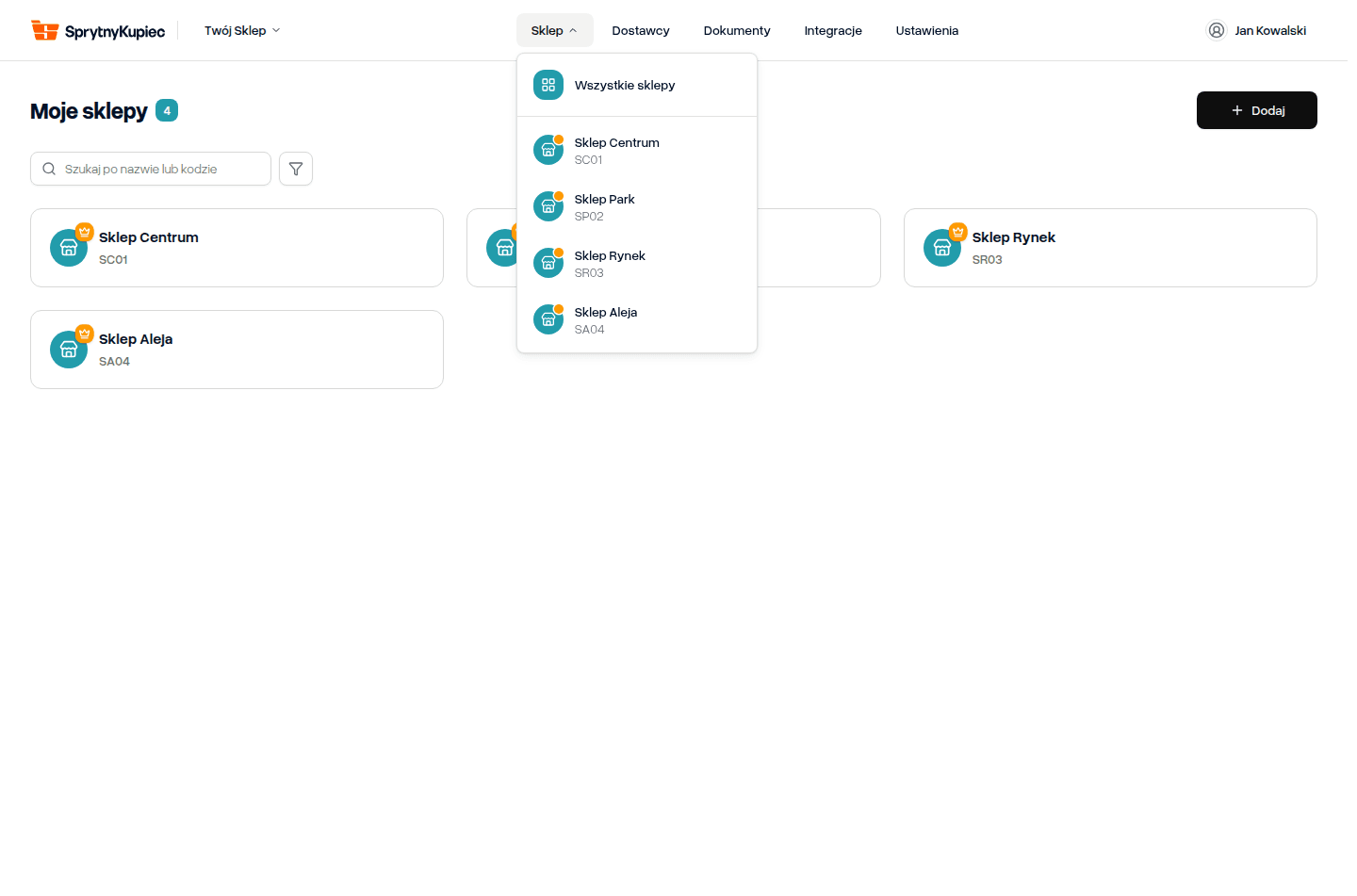
- •Kliknij Dodaj w prawym górnym rogu. Otworzy się formularz Utwórz nowy sklep. Jeżeli organizacja nie ma jeszcze żadnego sklepu, lista pokazuje komunikat Nie masz jeszcze żadnego sklepu i kafel Dodaj sklep, który otwiera ten sam formularz.
- •W polu Nazwa sklepu wpisz nazwę, pod którą chcesz widzieć sklep w aplikacji. Nazwa ma od 3 do 32 znaków i nie może zaczynać się od znaku specjalnego.
- •Kod sklepu podpowie się sam na podstawie nazwy. Możesz go zmienić. Kod ma od 2 do 8 znaków, tylko wielkie litery i cyfry, i nie może powtarzać się z kodem innego Twojego sklepu. Zobaczysz go w raportach.
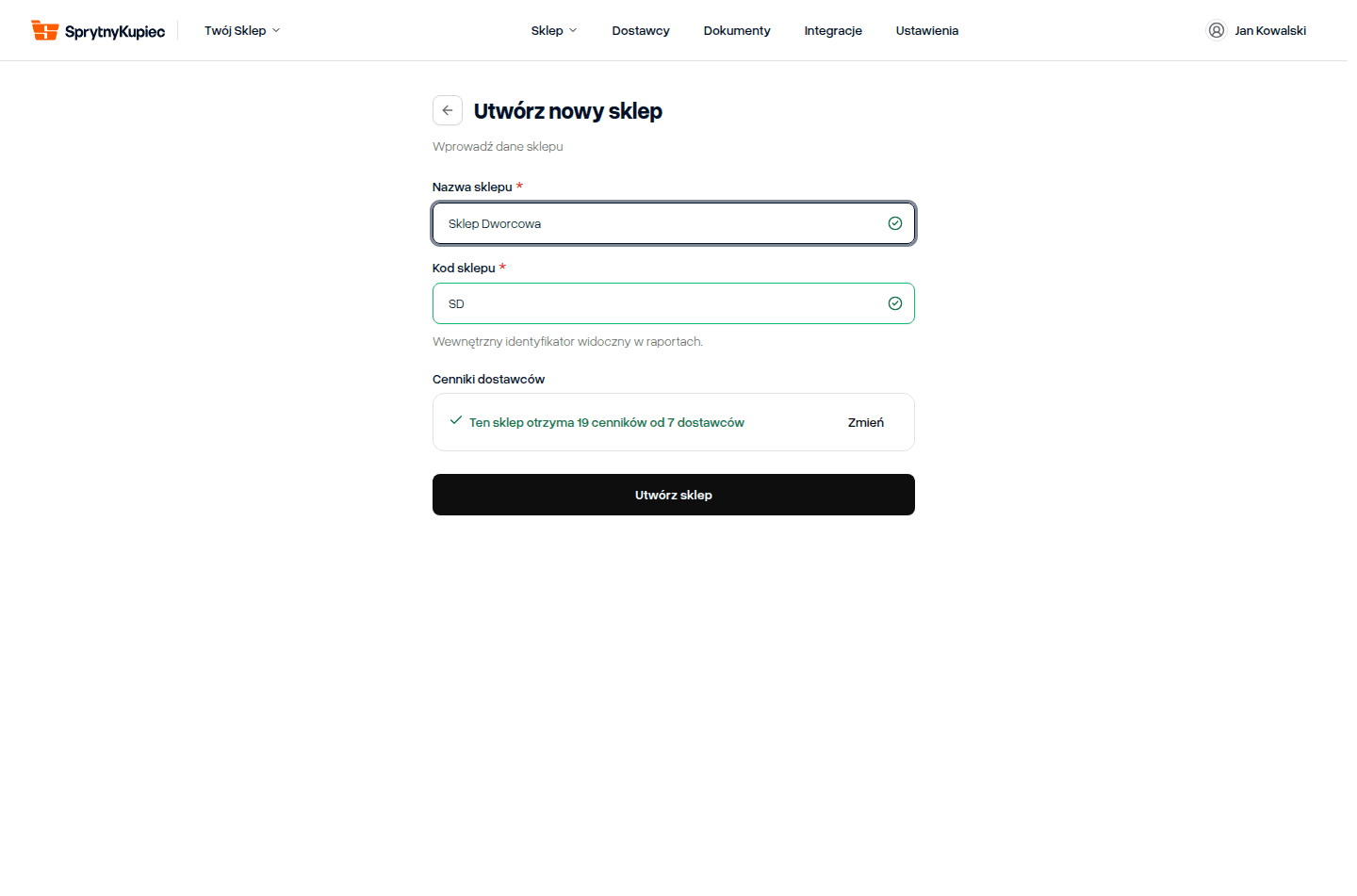
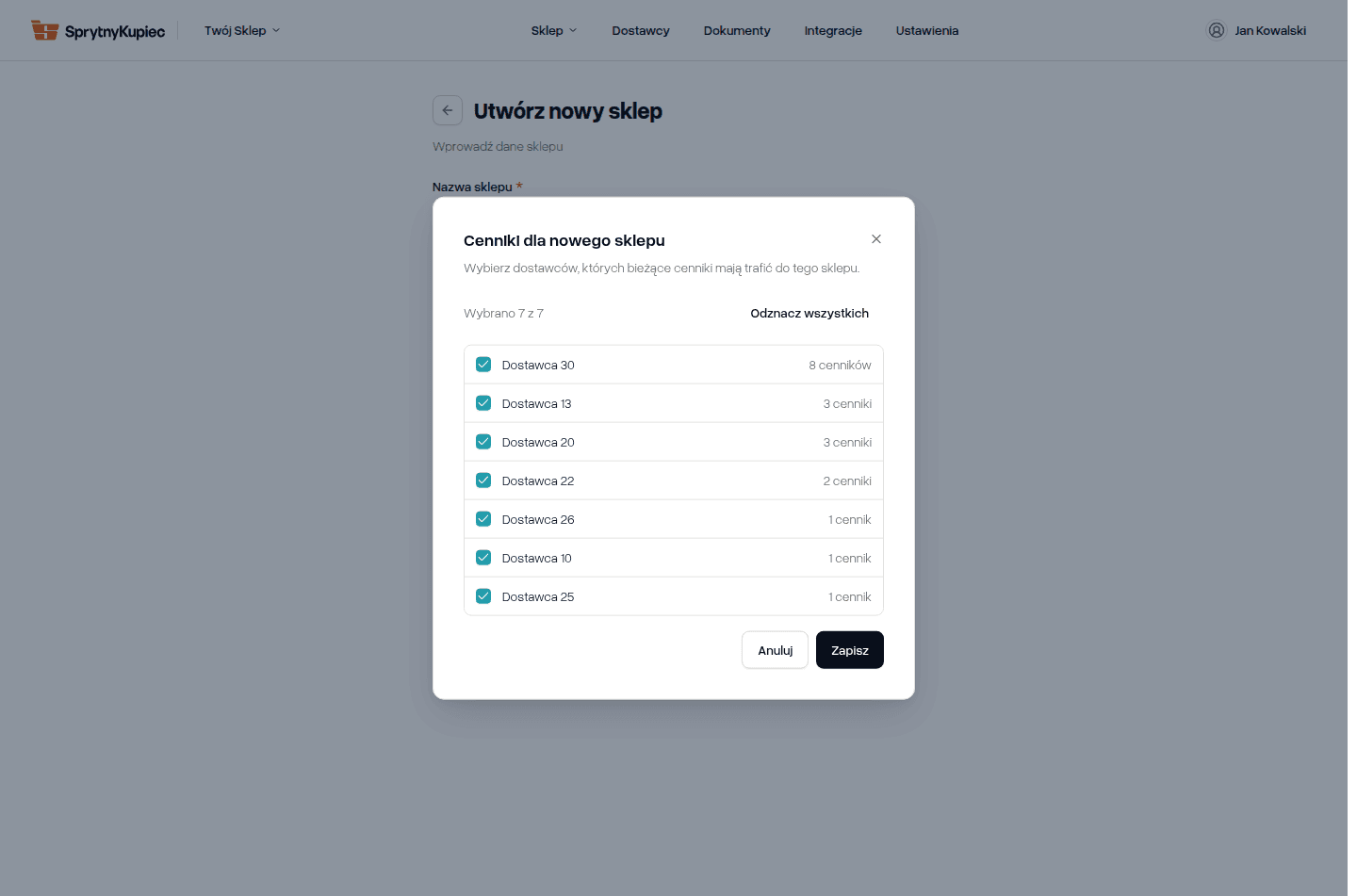
- •W sekcji Cenniki dostawców sprawdź, ile cenników dostanie nowy sklep. Domyślnie trafiają do niego bieżące cenniki wszystkich dostawców, którzy je mają. Żeby to zmienić, kliknij Zmień, w oknie Cenniki dla nowego sklepu odznacz zbędnych dostawców i kliknij Zapisz.
- •Kliknij Utwórz sklep.
Wrócisz na listę Moje sklepy, a nowy sklep będzie już na niej. Komunikat potwierdzi, ile cenników przypisano. Jeśli części nie udało się przypisać, dodasz je później w szczegółach cennika.
Ile kosztuje kolejny sklep
Każdy sklep w organizacji to osobna pozycja w abonamencie, więc nowy sklep zwiększa opłatę.
- •Nowy sklep zaczyna w planie Standard.
- •Gdy połączysz go z programem magazynowym, przechodzi na plan Premium.
- •Opłatę za nowy sklep liczymy proporcjonalnie do liczby dni, które zostały do końca miesiąca. Sklep dodany pierwszego dnia miesiąca to pełna kwota na fakturze, a dodany pod koniec miesiąca to tylko jej część.
Co dalej z nowym sklepem
Nowy sklep startuje z pustym koszykiem i bez zamówień. Żeby działał tak jak pozostałe, zrób jeszcze trzy rzeczy.
- •Dostawcy. Lista dostawców jest wspólna dla całej organizacji, więc nowy sklep pojawi się w tabeli sklepów na karcie każdego dostawcy. Tam, gdzie dostawca wymaga ustawień dla każdego sklepu osobno, uzupełnij je, na przykład login do platformy dostawcy (zobacz jak podłączyć E-Hurt dostawcy), Kod Klienta albo minimum logistyczne.
- •Program magazynowy. Połącz sklep ze swoim programem w module Integracje, zgodnie z artykułem Jak połączyć system magazynowy ze SprytnymKupcem. Sklep z połączonym programem przechodzi na plan Premium i na liście sklepów dostaje ikonę korony.
- •Użytkownicy. Administratorzy i osoby z pustą listą dostępu widzą nowy sklep od razu. Jeśli komuś ograniczyłeś dostęp do wybranych sklepów, dopisz mu nowy sklep w Ustawienia, zakładka Użytkownicy.
Często zadawane pytania o dodawanie sklepu
Odpowiedzi na pytania, które słyszymy najczęściej od właścicieli sklepów
Czy ten artykuł był pomocny?
Powiązane artykuły
Jak połączyć system magazynowy ze SprytnymKupcem
Dowiedz się, które systemy kasowe i magazynowe współpracują ze SprytnymKupcem, co zyskujesz dzięki połączeniu i jak wygląda cały proces krok po kroku.
Czytaj więcejJak dodać i zarządzać użytkownikami
Zaproś współpracowników e-mailem, przypisz im rolę, edytuj uprawnienia lub dezaktywuj konto, gdy pracownik odchodzi. Wymaga uprawnień Administratora.
Czytaj więcej