Jak dodać i zarządzać użytkownikami
Zaproś współpracowników e-mailem, przypisz im rolę, edytuj uprawnienia lub dezaktywuj konto, gdy pracownik odchodzi. Wymaga uprawnień Administratora.
Organizacja w SprytnymKupcu może mieć wielu użytkowników. Każdy loguje się własnym hasłem i ma uprawnienia zgodne ze swoją rolą.
Zaproś nowego użytkownika
- •W górnym menu wybierz Ustawienia, zakładka Użytkownicy.
- •Kliknij Dodaj w prawym górnym rogu listy.
- •W oknie Dodaj użytkownika wpisz Adres e-mail osoby, którą zapraszasz.
- •W polu Rola wybierz Użytkownik lub Administrator.
- •Kliknij Dodaj użytkownika.
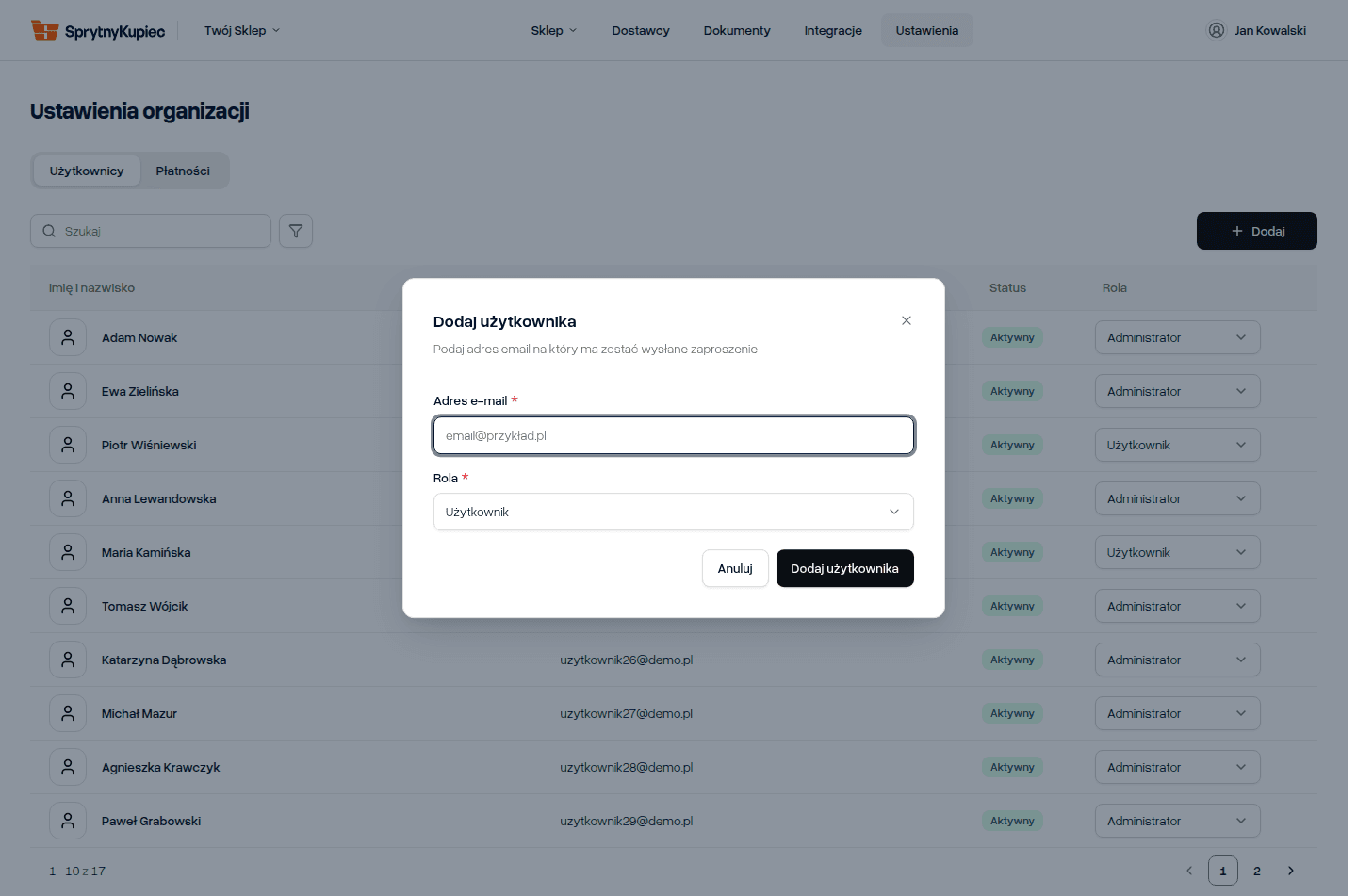
Jeżeli wpiszesz własny adres, zobaczysz komunikat Nie możesz zaprosić samego siebie. Gdy osoba jest już w organizacji, okno pokaże Ta osoba należy już do organizacji.
Na podany adres trafi e-mail z zaproszeniem, a osoba pojawi się na liście ze statusem Zaproszony. Gdy przyjmie zaproszenie, status zmieni się na Aktywny. Zaproszenie cofniesz ikoną kosza przy tej osobie.
Zmień rolę użytkownika
W kolumnie Rola przy wybranej osobie rozwiń listę i ustaw Użytkownik lub Administrator. Zmiana zapisuje się od razu. W organizacji musi pozostać co najmniej jeden Administrator.
Porównanie ról znajdziesz w artykule Role i uprawnienia w systemie.
Zarządzaj dostępem do sklepów i usuń użytkownika
Kliknij ikonę ustawień (koło zębate) przy aktywnym użytkowniku, aby otworzyć boczny panel.
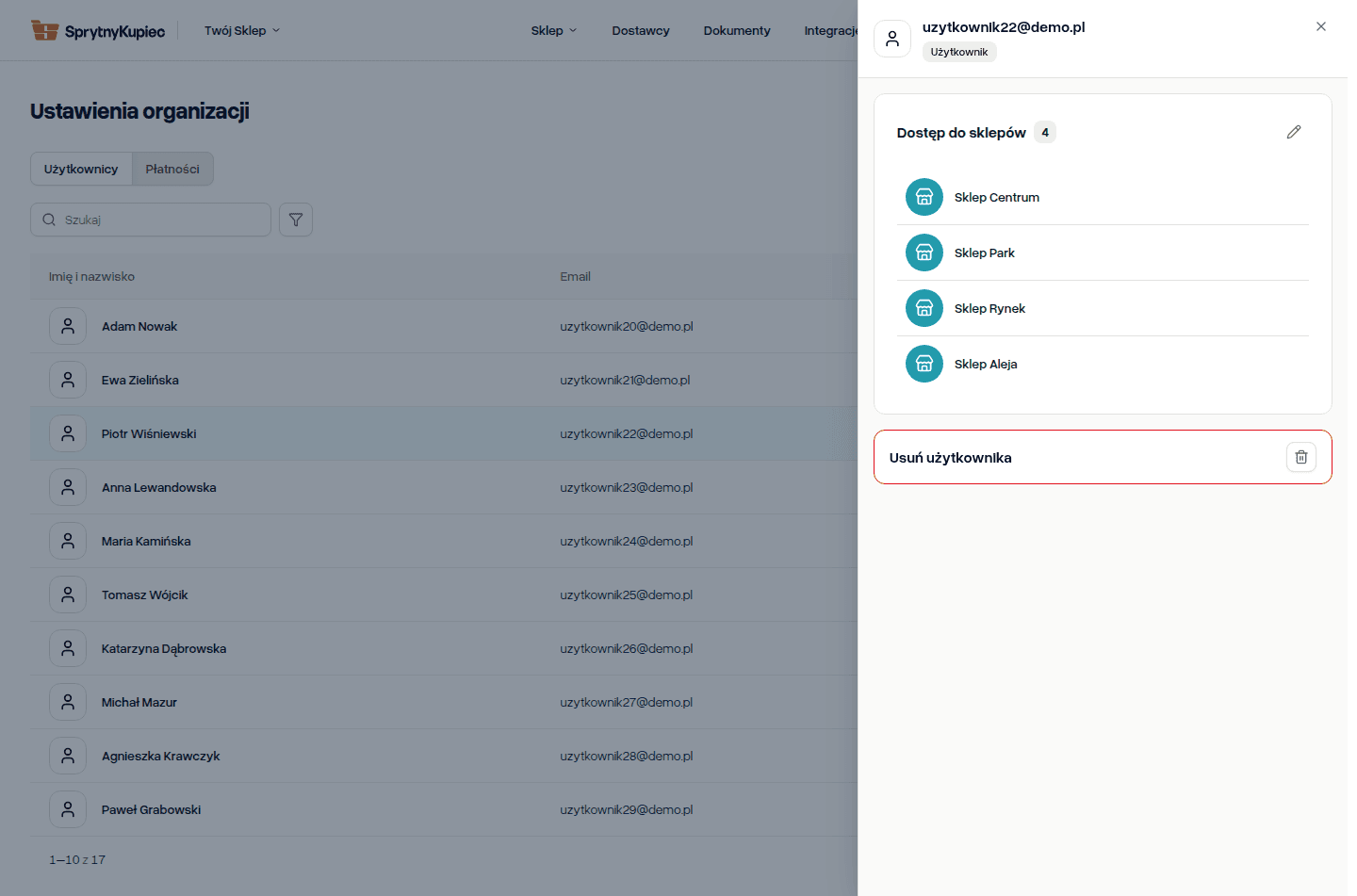
- •Dostęp do sklepów. Kliknij ikonę ołówka i w oknie Lista dostępu użytkownika zaznacz sklepy, które ma widzieć. Pusta lista oznacza dostęp do wszystkich sklepów. Administrator zawsze widzi wszystkie sklepy.
- •Usuń użytkownika. Usuwa osobę z organizacji. Kliknij Usuń użytkownika i potwierdź. Tej operacji nie można cofnąć.
Czy ten artykuł był pomocny?
Powiązane artykuły
Ustawienia sklepu i dostęp użytkowników
Dane sklepu, dane rejestrowe firmy i kontrola, którzy użytkownicy mają dostęp do konkretnego punktu sprzedaży. Każdy sklep ma własne, osobne ustawienia.
Czytaj więcejRole i uprawnienia w systemie
Dwie role w systemie, Administrator i Użytkownik. Sprawdź, kto powinien dostać jaką rolę, co może każda z nich i jak dobrać uprawnienia do obowiązków.
Czytaj więcej