Role i uprawnienia w systemie
Dwie role w systemie, Administrator i Użytkownik. Sprawdź, kto powinien dostać jaką rolę, co może każda z nich i jak dobrać uprawnienia do obowiązków.
Dwie role: Administrator i Użytkownik. Dowiedz się, kto powinien dostać jaką rolę i co może zrobić każda z nich.
SprytnyKupiec używa dwóch ról dostępu: Administrator i Użytkownik. Każda osoba, którą zapraszasz do organizacji, dostaje jedną z nich. Dobierz rolę do zakresu obowiązków.
Przegląd ról
| Funkcja | Administrator | Użytkownik |
|---|---|---|
| Oferta, koszyk, zamówienia i dostawy sklepu | Tak | Tak |
| Dokumenty (cenniki) | Tak | Tak |
| Widoczność cen netnet w ofercie | Tak | Nie |
| Dostawcy (dodawanie, edycja) | Tak | Nie |
| Integracje | Tak | Nie |
| Użytkownicy (zaproszenia, role) | Tak | Nie |
| Ustawienia sklepów i dane firmy | Tak | Nie |
| Faktury i płatności | Tak | Nie |
| Usunięcie organizacji | Tak | Nie |
Administrator
Pełny dostęp do wszystkich funkcji i wszystkich sklepów organizacji. Administrator może:
- •zapraszać i usuwać użytkowników oraz zmieniać ich role,
- •ustalać, do których sklepów mają dostęp użytkownicy,
- •edytować dane firmy i sklepów,
- •zarządzać dostawcami i integracjami,
- •przeglądać rozliczenie i faktury,
- •usunąć organizację,
- •a także robić wszystko to, co Użytkownik.
Kiedy przydzielać: właścicielowi firmy lub zaufanej osobie odpowiedzialnej za całe konto. W organizacji musi pozostać co najmniej jeden Administrator.
Użytkownik
Rola operacyjna do codziennej pracy. Użytkownik może:
- •przeglądać ofertę i składać zamówienia,
- •sprawdzać dostawy,
- •pracować z cennikami w menu Dokumenty.
Nie widzi menu Dostawcy, Integracje ani Ustawienia, nie widzi cen netnet i ustawień sklepów. Administrator może dodatkowo ograniczyć mu dostęp do wybranych sklepów.
Kiedy przydzielać: kierownikowi sklepu, pracownikowi odpowiedzialnemu za zakupy lub osobie składającej zamówienia na co dzień.
Jak zmienić rolę użytkownika
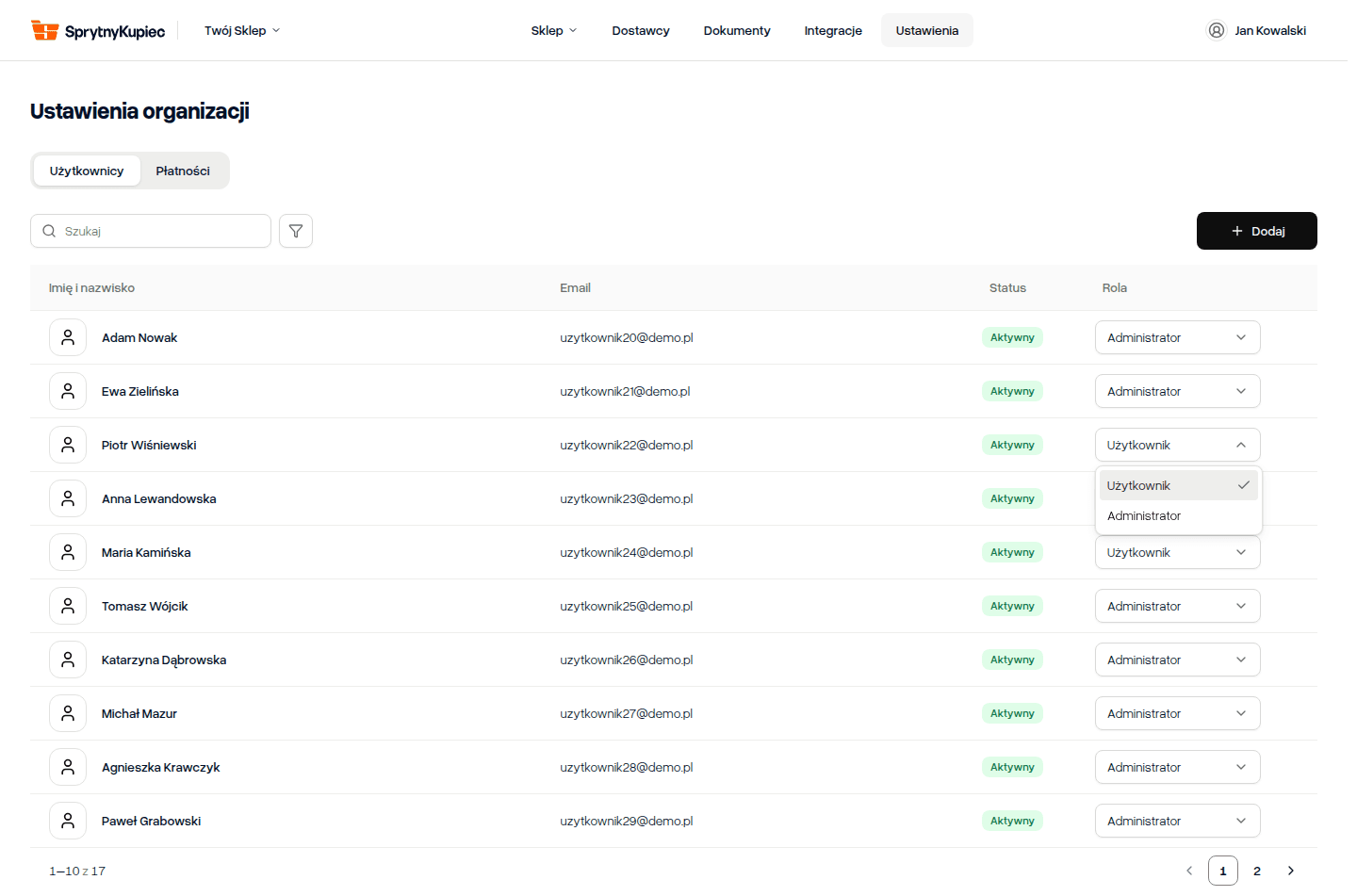
W górnym menu wybierz Ustawienia, zakładka Użytkownicy. Przy wybranej osobie, w kolumnie Rola, rozwiń listę i wybierz Użytkownik albo Administrator. Zmiana zapisuje się od razu.
Szczegółowe kroki zapraszania i usuwania osób znajdziesz w artykule Jak dodać i zarządzać użytkownikami.
Czy ten artykuł był pomocny?
Powiązane artykuły
Jak dodać i zarządzać użytkownikami
Zaproś współpracowników e-mailem, przypisz im rolę, edytuj uprawnienia lub dezaktywuj konto, gdy pracownik odchodzi. Wymaga uprawnień Administratora.
Czytaj więcejUstawienia sklepu i dostęp użytkowników
Dane sklepu, dane rejestrowe firmy i kontrola, którzy użytkownicy mają dostęp do konkretnego punktu sprzedaży. Każdy sklep ma własne, osobne ustawienia.
Czytaj więcej