Jak połączyć system magazynowy ze SprytnymKupcem
Dowiedz się, które systemy kasowe i magazynowe współpracują ze SprytnymKupcem, co zyskujesz dzięki połączeniu i jak wygląda cały proces krok po kroku.
Dowiedz się, które programy magazynowe współpracują ze SprytnymKupcem, co zyskujesz dzięki połączeniu i gdzie w aplikacji znajdziesz instrukcję konfiguracji.
Jeśli prowadzisz sklep spożywczy i używasz programu magazynowego, możesz go połączyć ze SprytnymKupcem. Dane o stanach, cenach zakupu i dostawach trafiają wtedy do SprytnegoKupca automatycznie.
Które systemy możesz połączyć
- •PC-Market (Insoft),
- •Konsola Kupca (Insoft), na bazie SQL Server lub MariaDB,
- •KC-Firma,
- •Small Business (Symplex).
Każdy sklep może mieć tylko jedną integrację magazynową. Aby zmienić program, najpierw rozłącz obecną integrację.
Jeśli używasz innego systemu, napisz do nas na pomoc@sprytnykupiec.pl. Regularnie dodajemy nowe integracje na podstawie próśb właścicieli sklepów.
Co zyskujesz po połączeniu
Sklep połączony z programem magazynowym pokazuje w ofercie stany magazynowe, rotację i ceny zakupu, a jego dostawy są automatycznie porównywane z zamówieniami. Sklepy z aktywną integracją rozliczane są w planie Premium.
Jak połączyć program
Integracje konfiguruje Administrator.
- •W górnym menu wybierz Integracje. Widok Aktywne pokazuje włączone integracje i ich stan: Połączone, Błąd połączenia, Oczekujące. Widok Katalog pokazuje integracje, których jeszcze nie włączyłeś.
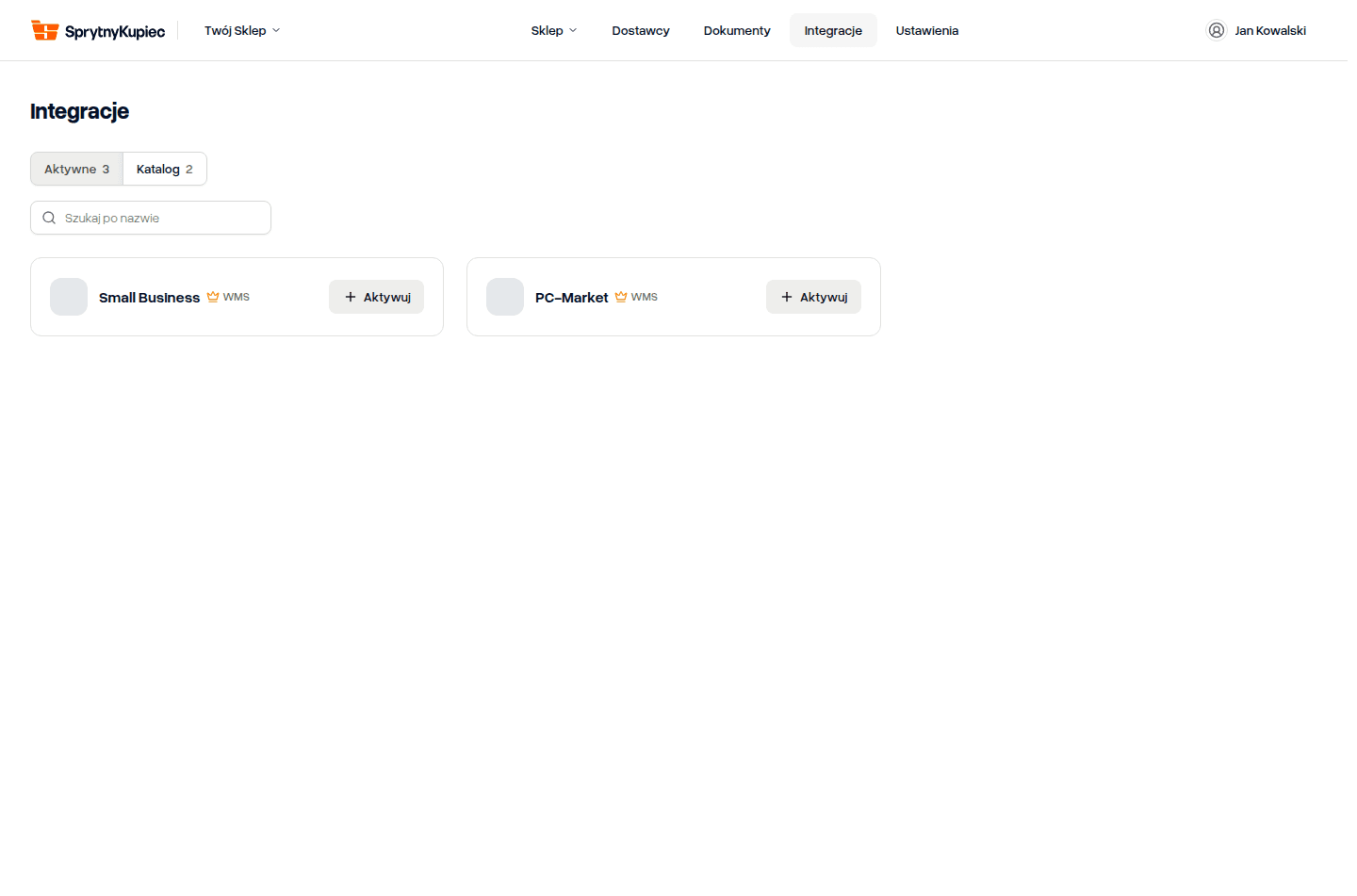
- •Jeżeli Twój program jest w Katalogu, kliknij Aktywuj przy jego kaflu, a potem Skonfiguruj. Przy Konsoli Kupca, oznaczonej jako Wymaga danych dostępowych, Aktywuj od razu otwiera stronę integracji. Jeżeli program jest już w widoku Aktywne, kliknij jego kafel.
- •Kliknij Instrukcja konfiguracji w prawym górnym rogu. Otworzy się przewodnik krok po kroku dla Twojego programu: wymagania, konfiguracja, pierwsze dane i najczęstsze problemy. Small Business nie ma jeszcze przewodnika w aplikacji. Dane, które wpiszesz w programie, dostaniesz po połączeniu sklepu.
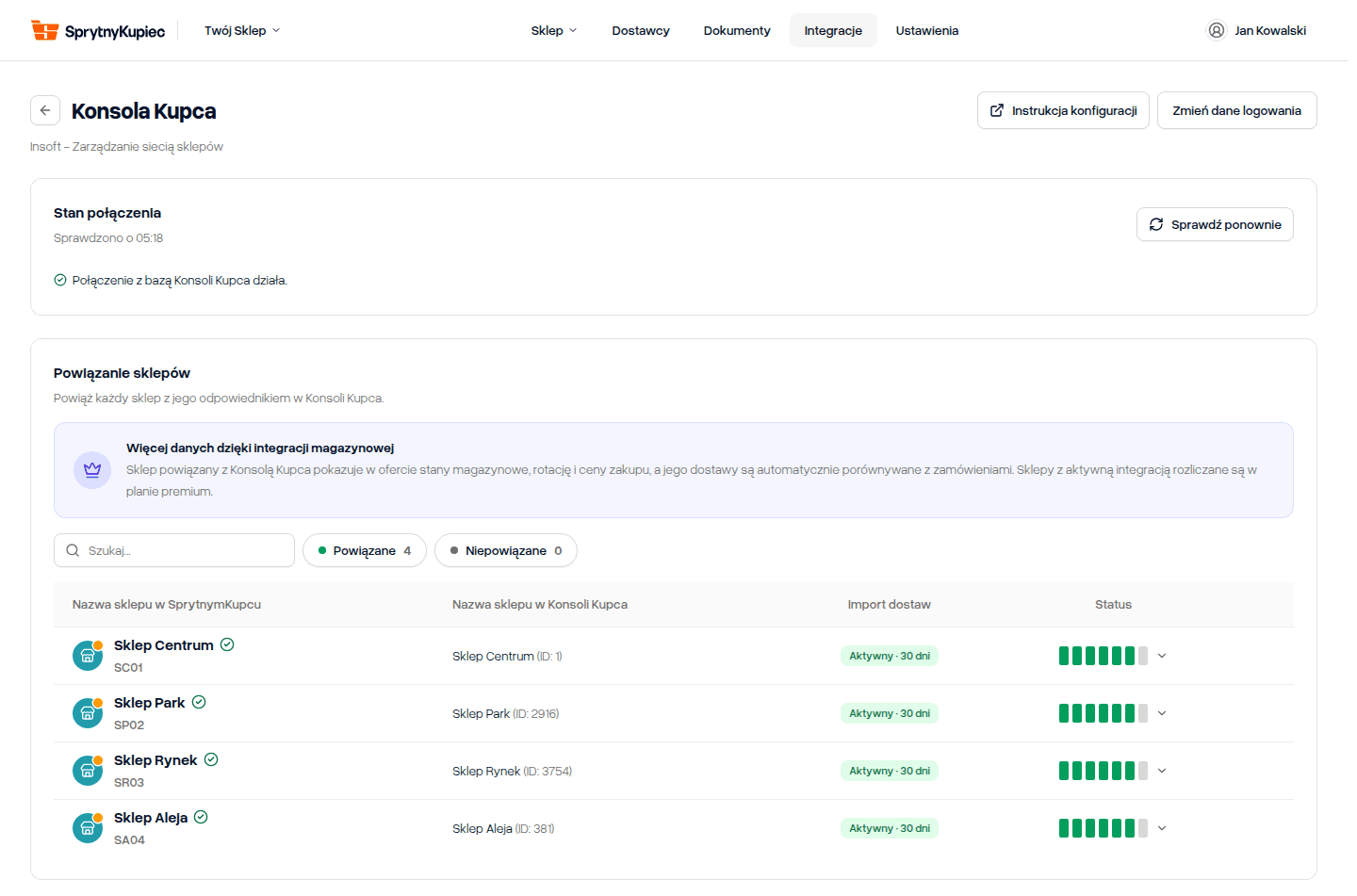
- •Połącz sklepy. Przy PC-Market, KC-Firma i Small Business kliknij ikonę koła zębatego przy sklepie, a w panelu Połącz sklep kliknij Połącz. Przy Konsoli Kupca wybierz odpowiednik sklepu w tabeli Powiązanie sklepów.
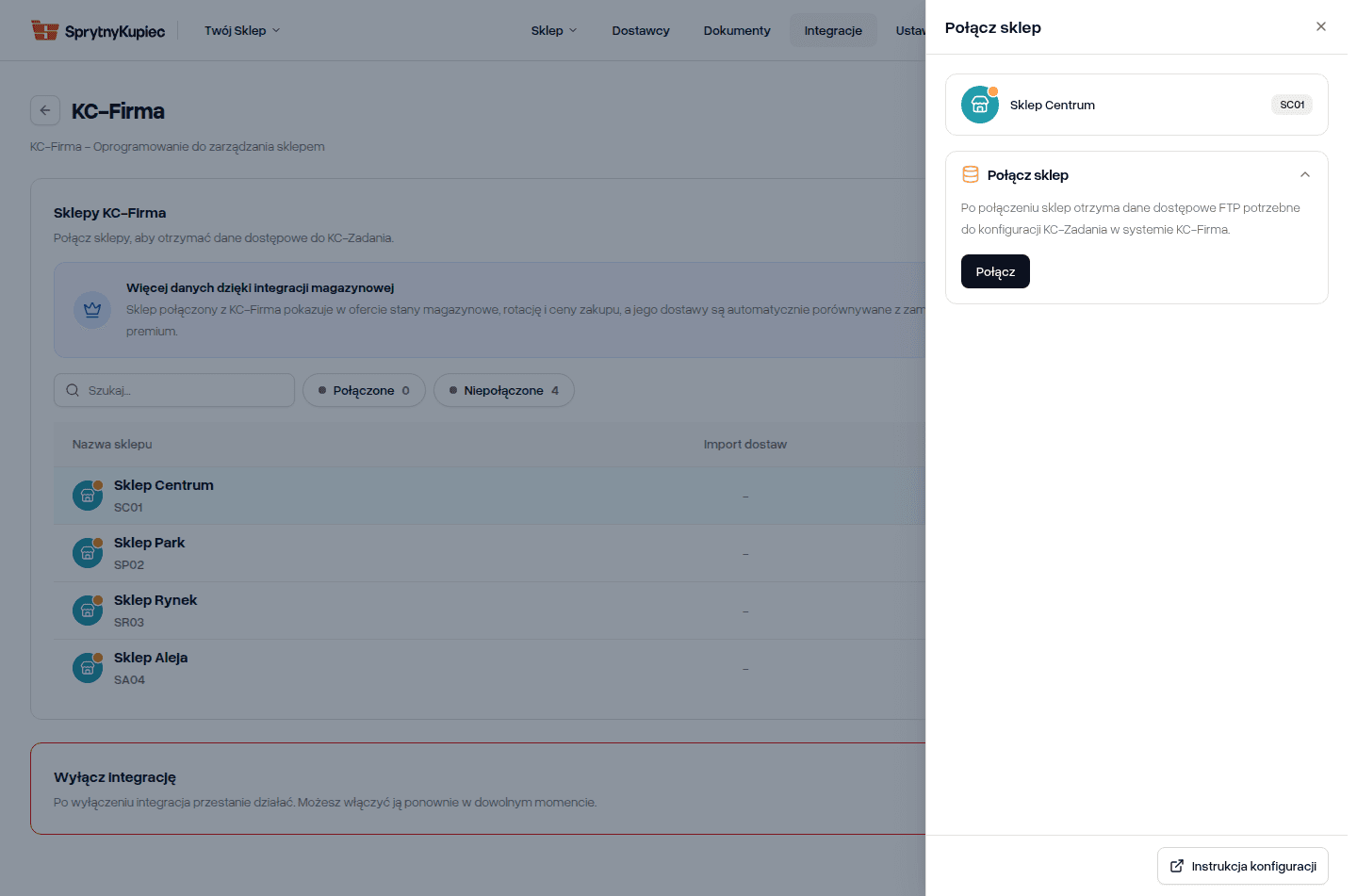
Po połączeniu sklepu z KC-Firma albo Small Business zobaczysz dane dostępowe FTP. Zapisz je w bezpiecznym miejscu i wpisz w KC-Zadania albo w programie Small Business.
Sprawdź stan połączenia
Na stronie integracji PC-Market i Konsoli Kupca sekcja Stan połączenia pokazuje, kiedy ostatnio sprawdzono połączenie z bazą i czy działa. Przycisk Sprawdź ponownie robi test od razu. W tabeli sklepów kolumna Status pokazuje historię synchronizacji z ostatnich 7 dni, a Import dostaw, czy dostawy są pobierane.
PC-Market i Konsola Kupca przesyłają stany kilka razy dziennie: pierwszy raz około 6:15, potem mniej więcej co 3 godziny do 17:00. Sprzedaż za poprzedni dzień przychodzi raz dziennie rano. KC-Firma i Small Business przesyłają dane za każdym razem, gdy program wyśle plik.
Często zadawane pytania o połączenie systemu
Odpowiedzi na pytania, które słyszymy najczęściej od właścicieli sklepów
Czy ten artykuł był pomocny?
Powiązane artykuły
Jak chronimy Twoje dane w połączeniach
Przeczytaj, jak SprytnyKupiec chroni dane Twojego sklepu w połączeniu z programem magazynowym. Prawa dostępu, RODO i oddzielne dane każdej organizacji.
Czytaj więcejFaktury i płatności za subskrypcję
Gdzie znajdziesz faktury, jak zapłacić, jak zaktualizować dane rozliczeniowe i co dzieje się przy nieudanej płatności za miesięczną subskrypcję systemu.
Czytaj więcej