Jak zabezpieczyć swoje konto
Silne hasło, reset zapomnianego hasła i co zrobić przy podejrzeniu nieautoryzowanego dostępu. Kroki, które chronią dane zamówień, cenników i dostawców.
Silne hasło, zmiana i reset hasła oraz wylogowanie. Kilka prostych kroków chroni dane Twoich zamówień, dostawców i cenników.
Do SprytnegoKupca logujesz się pod adresem app.sprytnykupiec.pl, adresem e-mail i hasłem. Każda osoba powinna mieć własne konto.
Zasady silnego hasła
SprytnyKupiec wymaga hasła spełniającego te warunki:
- •co najmniej 8 znaków,
- •co najmniej jedna wielka litera,
- •co najmniej jedna mała litera,
- •co najmniej jedna cyfra.
Dodatkowe wskazówki:
- •nie używaj tego samego hasła w innych serwisach,
- •unikaj dat urodzin, imion i słów,
- •użyj menedżera haseł, żeby nie musieć pamiętać haseł.
Zmień hasło
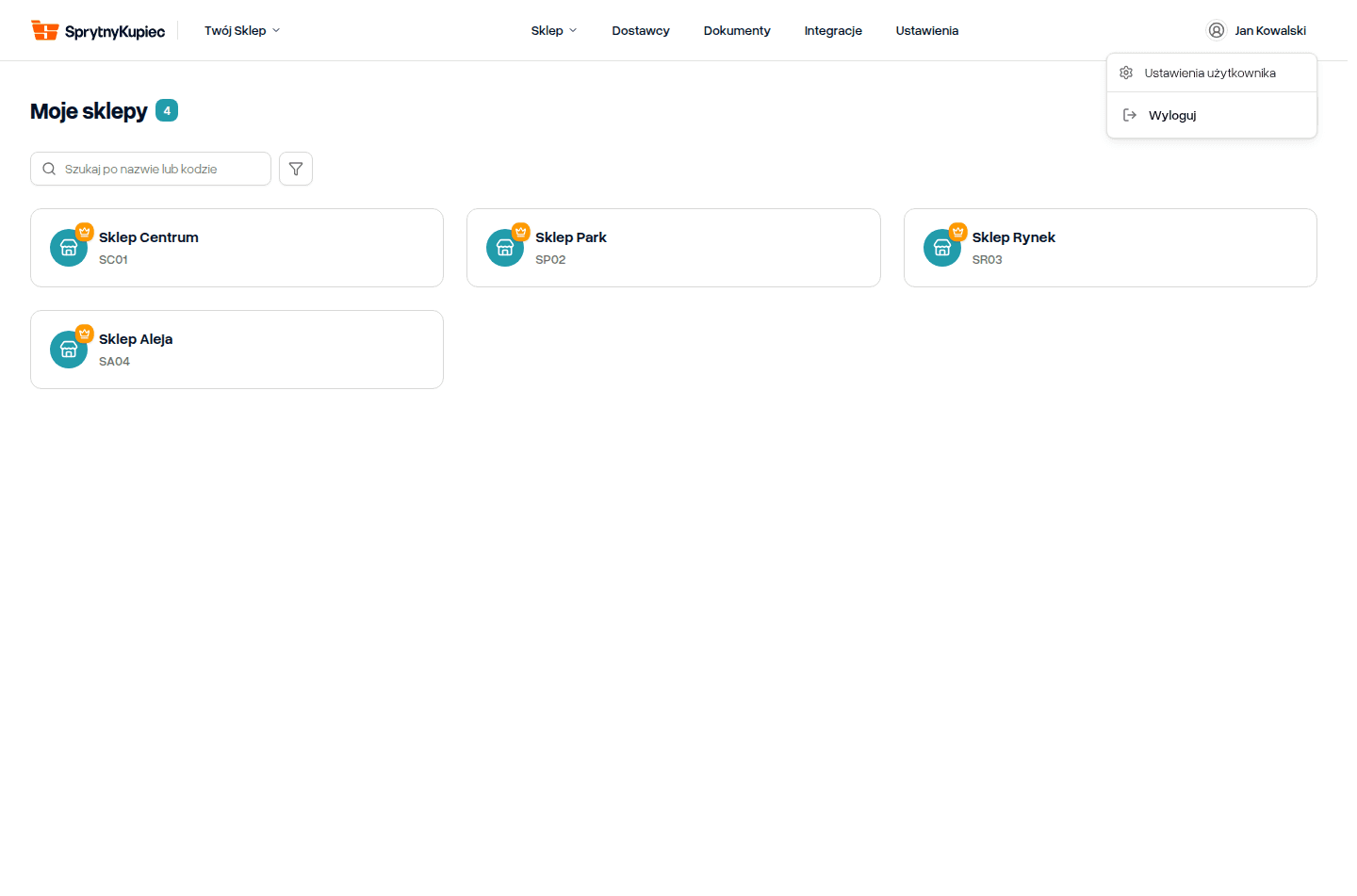
- •Kliknij swoje imię i nazwisko w prawym górnym rogu i wybierz Ustawienia użytkownika.
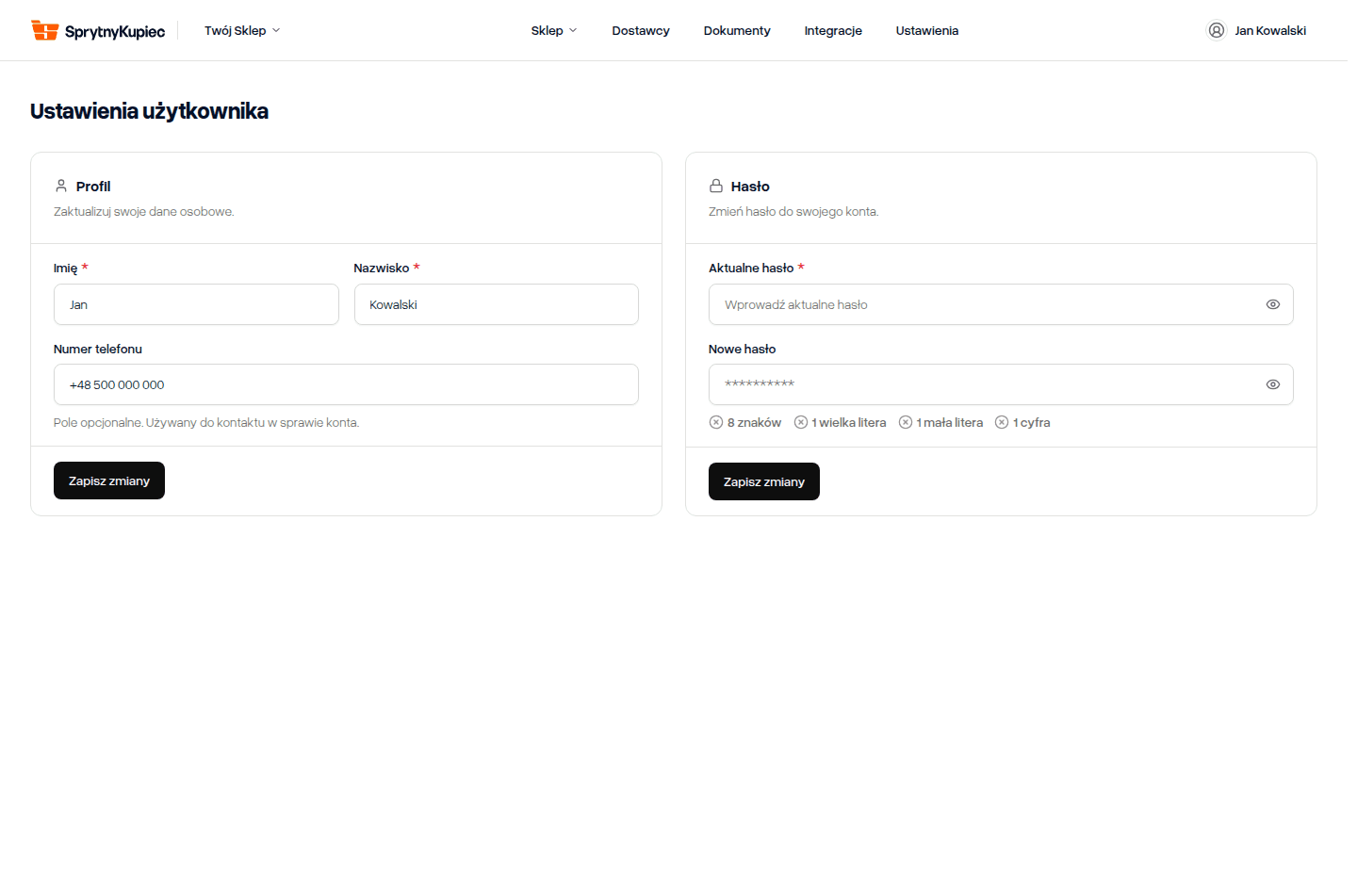
- •W karcie Hasło wpisz Aktualne hasło, a następnie Nowe hasło.
- •Sprawdź, czy nowe hasło spełnia wszystkie wymagania. Lista pod polem zaznacza spełnione warunki.
- •Kliknij Zapisz zmiany.
Zresetuj zapomniane hasło
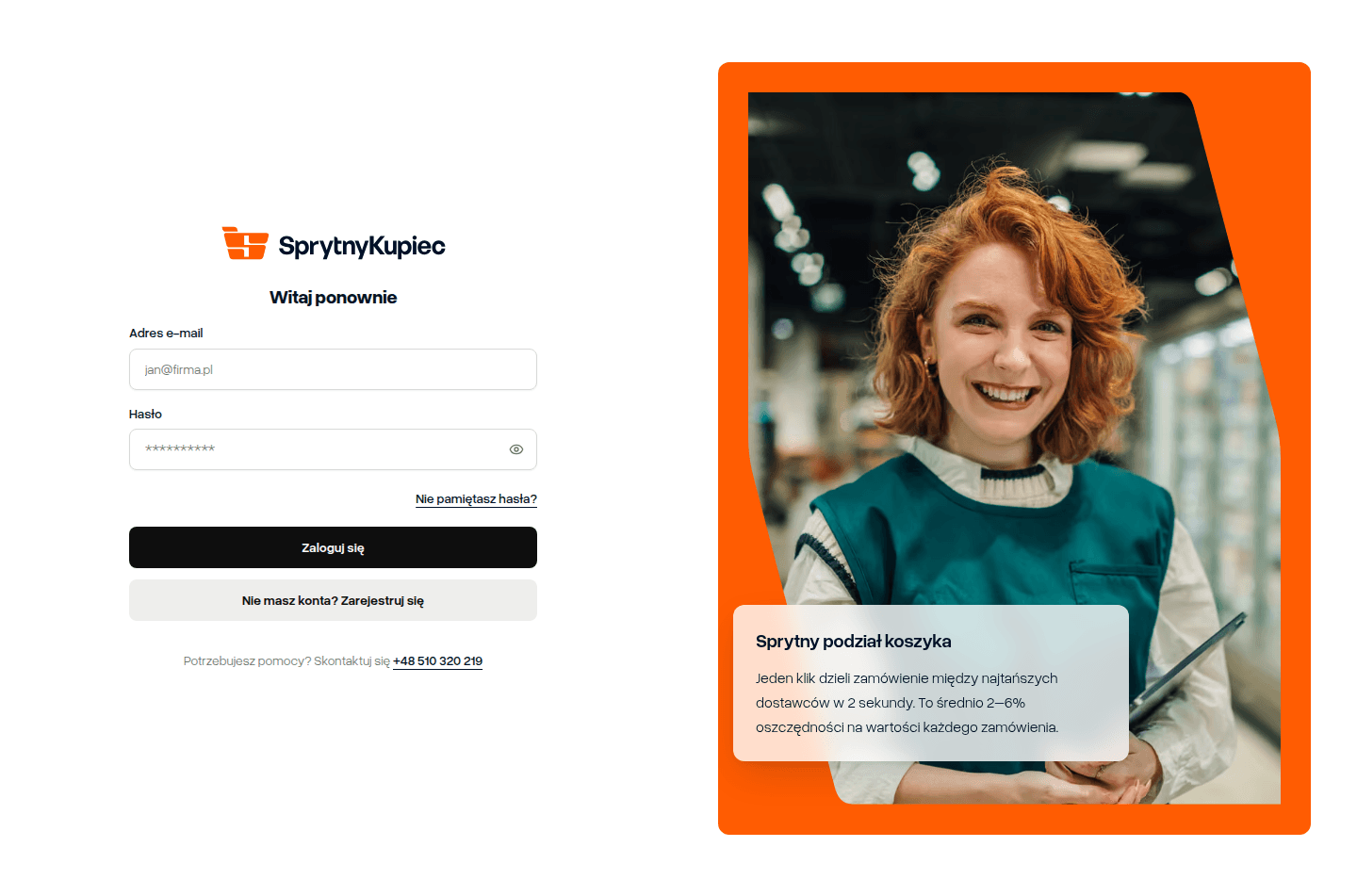
- •Na stronie logowania kliknij Nie pamiętasz hasła?.
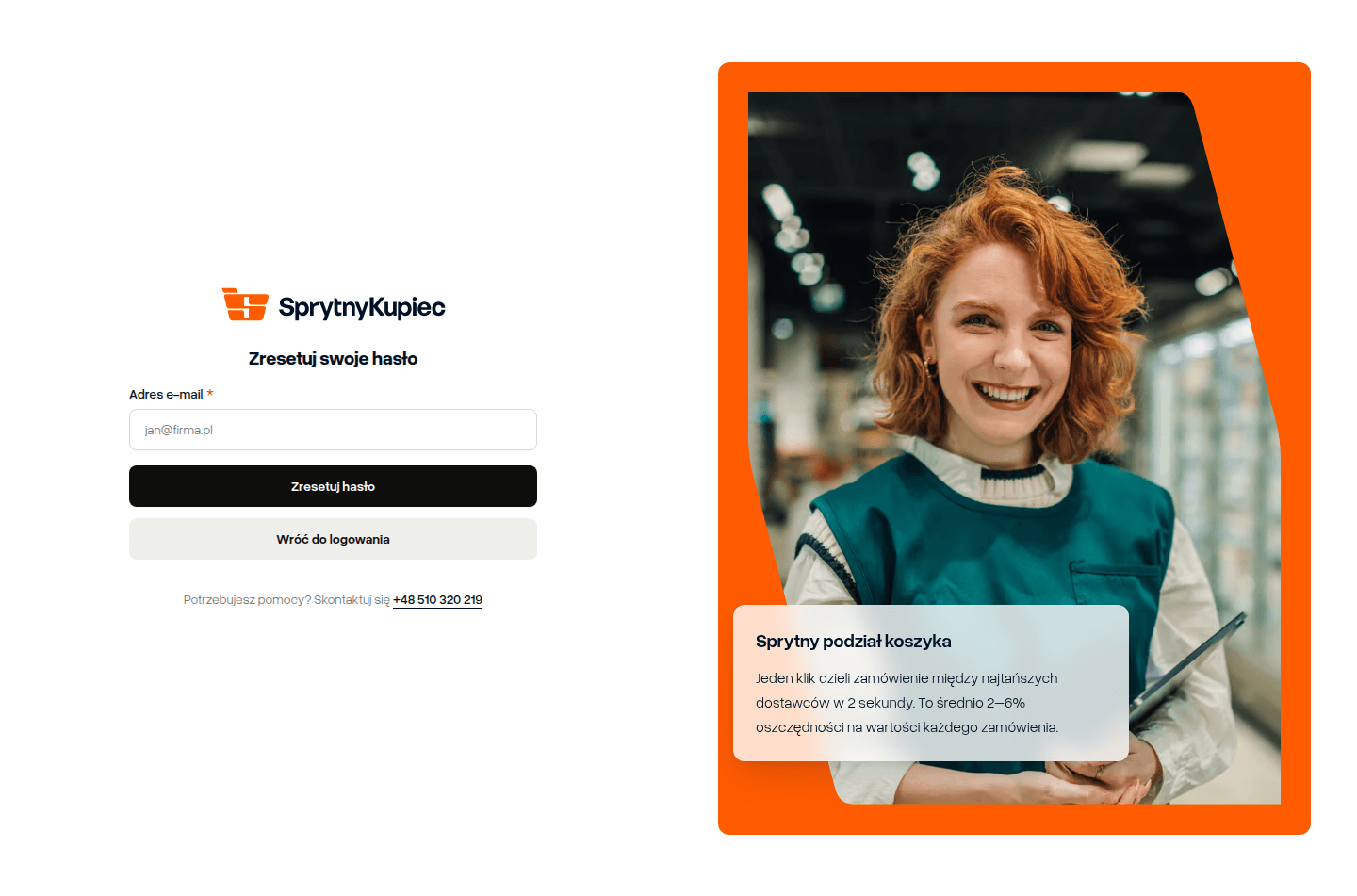
- •Wpisz adres e-mail konta i kliknij Zresetuj hasło.
- •Otwórz wiadomość od nas i kliknij link.
- •Wpisz Nowe hasło i kliknij Zresetuj hasło. Potem zaloguj się nowym hasłem.
Wyloguj się po pracy
Jeśli pracujesz na komputerze publicznym lub wspólnym, po zakończeniu pracy kliknij swoje imię i nazwisko w prawym górnym rogu i wybierz Wyloguj.
Czy ten artykuł był pomocny?
Powiązane artykuły
Jak dodać i zarządzać użytkownikami
Zaproś współpracowników e-mailem, przypisz im rolę, edytuj uprawnienia lub dezaktywuj konto, gdy pracownik odchodzi. Wymaga uprawnień Administratora.
Czytaj więcejRole i uprawnienia w systemie
Dwie role w systemie, Administrator i Użytkownik. Sprawdź, kto powinien dostać jaką rolę, co może każda z nich i jak dobrać uprawnienia do obowiązków.
Czytaj więcej