Jak włączyć automatyczne pobieranie dokumentów dostaw
Dokumenty dostaw mogą trafiać do SprytnegoKupca same z PC-Market, KC-Firma albo Konsoli Kupca. Zobacz, gdzie włączyć pobieranie, jak wybrać okno historii i co dzieje się potem z dostawami.
Pobieranie każdej dostawy z dysku i przesyłanie jej do SprytnegoKupca zajmuje czas, a łatwo o jakiejś zapomnieć. Jeżeli Twój sklep jest połączony z programem magazynowym, dokumenty dostaw mogą trafiać do zakładki Dostawy same. SprytnyKupiec od razu porówna je z Twoimi zamówieniami.
Zanim zaczniesz
- •Sklep jest połączony z jednym z programów PC-Market, KC-Firma, Small Business albo Konsola Kupca. Jak to zrobić, opisuje artykuł Jak połączyć system magazynowy ze SprytnymKupcem
- •Jesteś administratorem organizacji. Inne osoby nie widzą tych ustawień i o włączenie pobierania proszą administratora
Jak włączyć pobieranie dostaw
1. Otwórz ustawienia dostaw
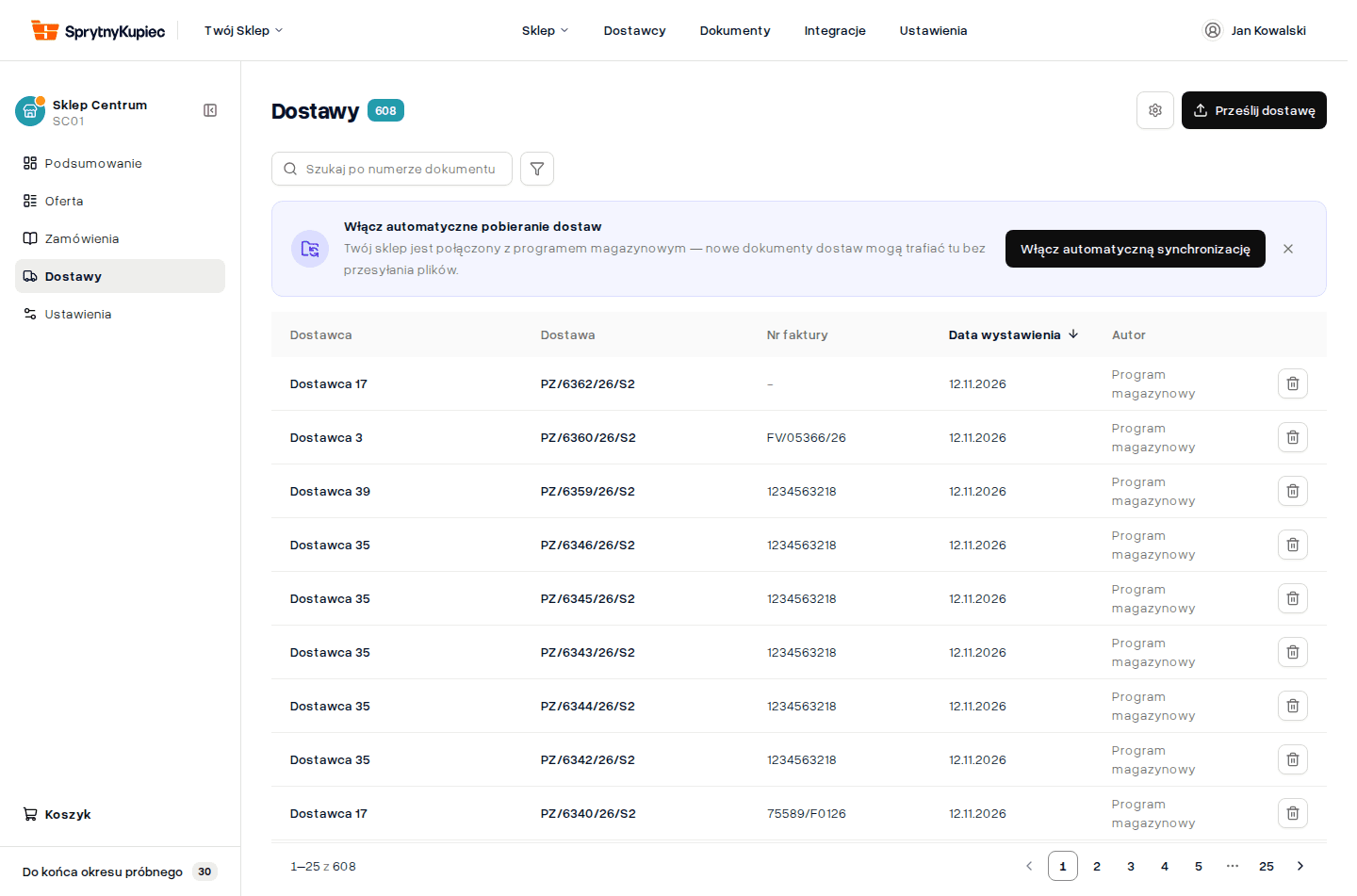
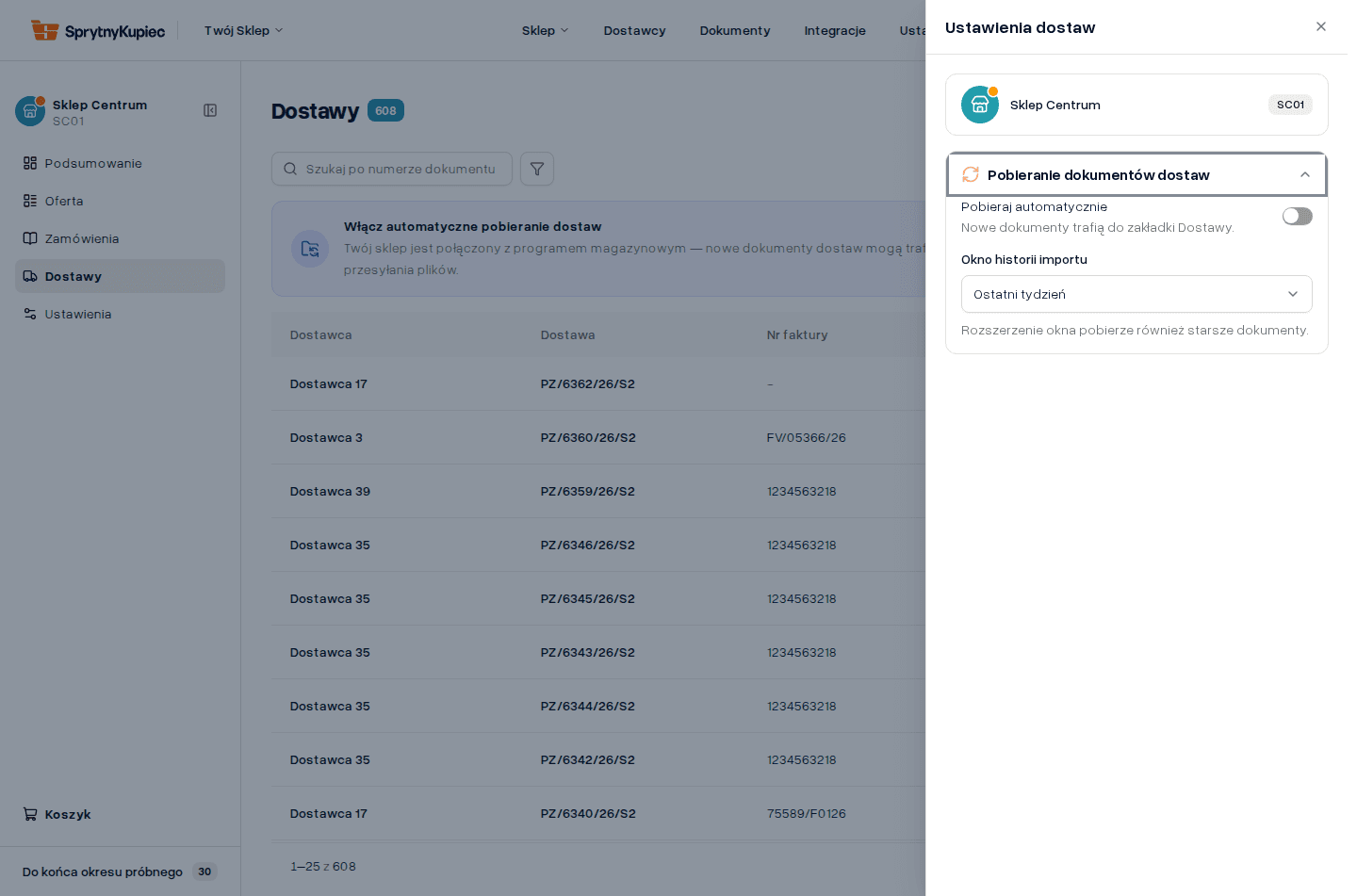
W menu sklepu po lewej wybierz Dostawy. Kliknij ikonę koła zębatego obok przycisku Prześlij dostawę. Z prawej strony otworzy się panel Ustawienia dostaw z kartą Pobieranie dokumentów dostaw.
Do tego samego panelu prowadzi przycisk Włącz automatyczną synchronizację. Zobaczysz go nad listą dostaw w ramce Włącz automatyczne pobieranie dostaw albo na pustej liście, gdy nie masz jeszcze żadnej dostawy.
2. Wybierz, od kiedy pobrać dokumenty
W polu Okno historii importu wybierz, jak dawne dokumenty ma pobrać SprytnyKupiec przy pierwszym imporcie:
- •Bez historii. Tylko nowe dokumenty, które pojawią się po włączeniu.
- •Ostatni dzień, Ostatni tydzień albo Ostatni miesiąc. Także dokumenty z tego okresu.
Domyślnie ustawiony jest Ostatni tydzień. Okno możesz później wydłużyć, a SprytnyKupiec pobierze wtedy także starsze dokumenty.
3. Włącz przełącznik
Włącz przełącznik Pobieraj automatycznie. Zobaczysz komunikat, że pobieranie dokumentów dostaw zostało włączone.
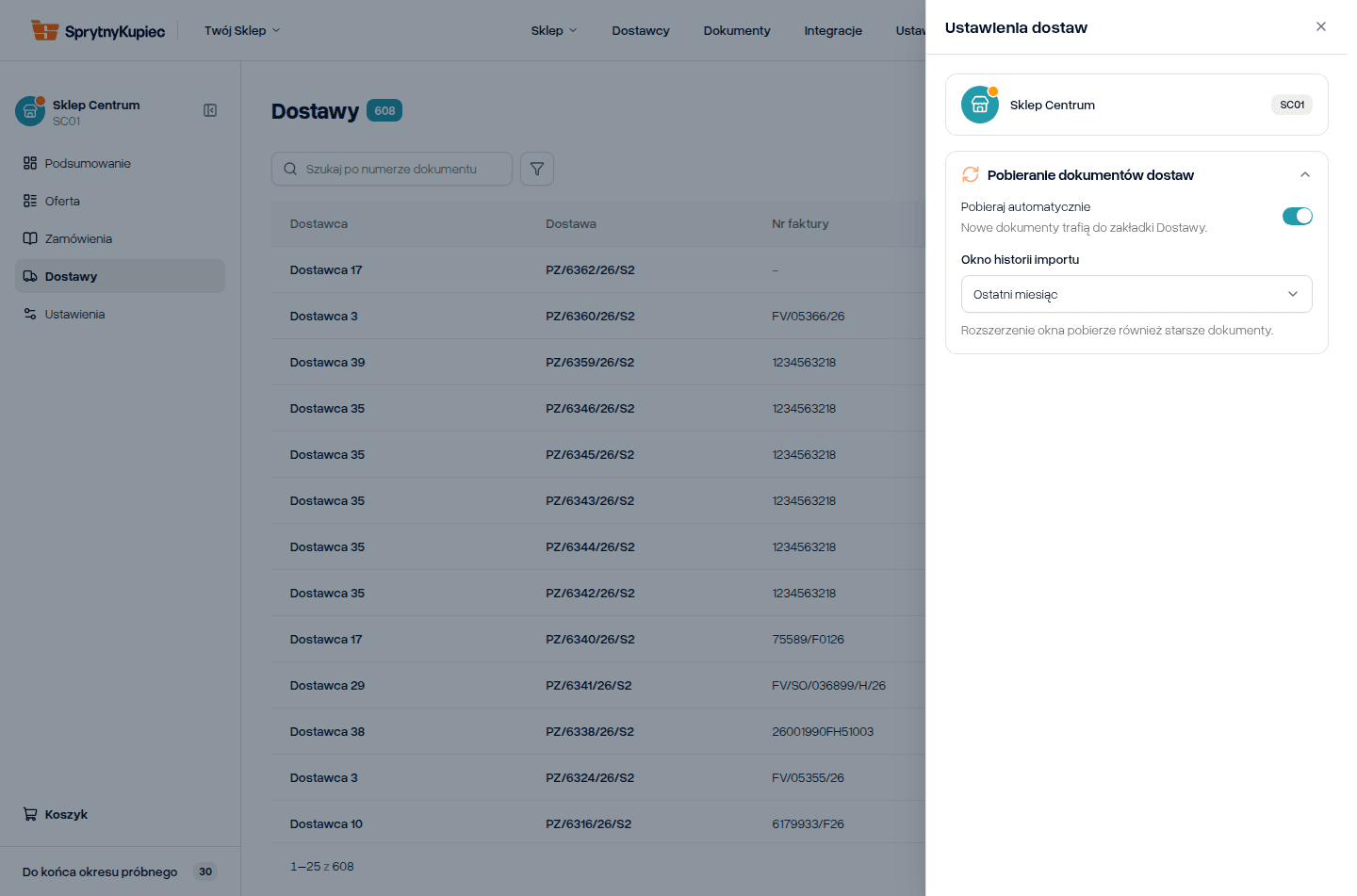
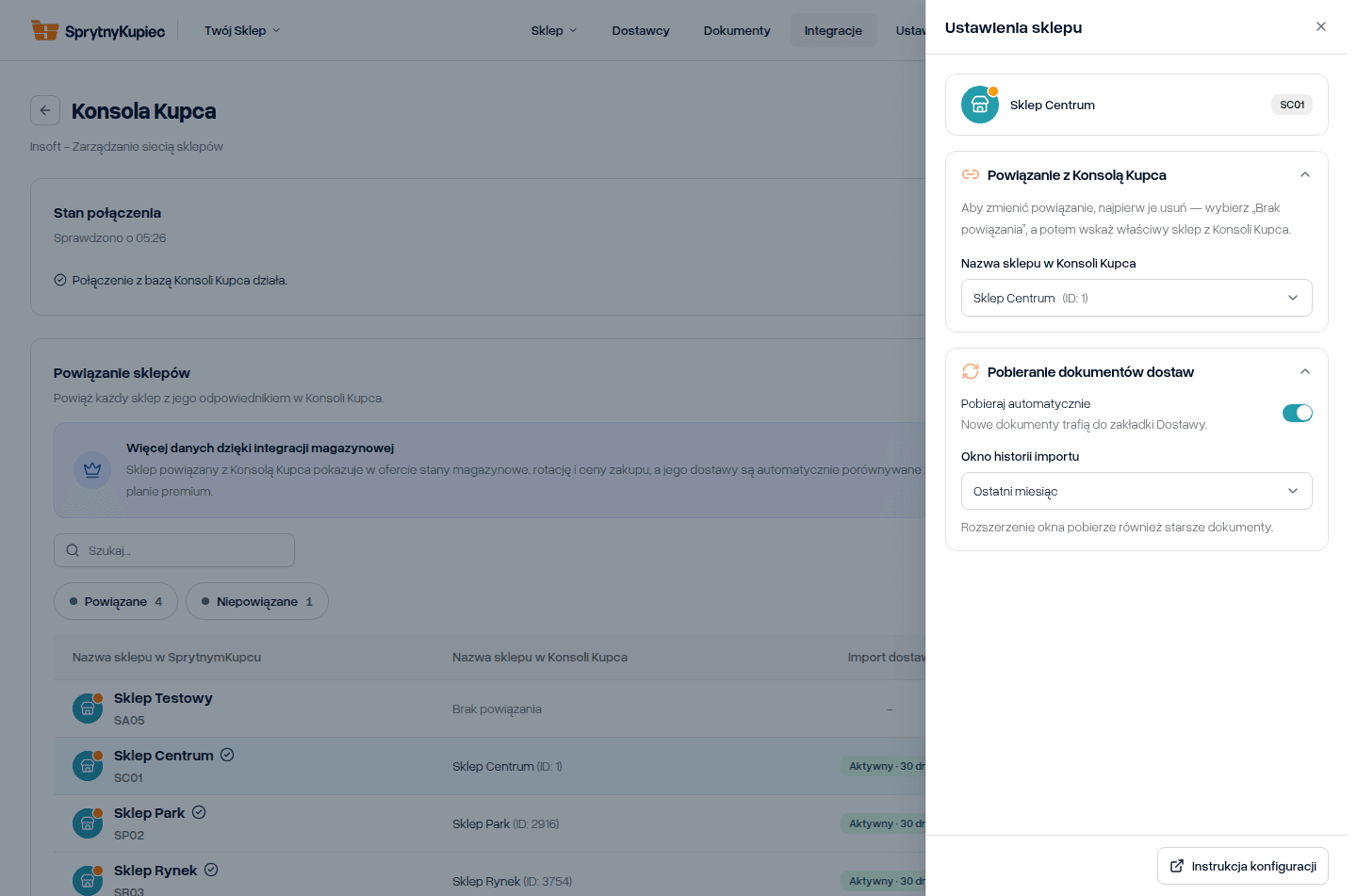
Pobieranie włączysz także w zakładce Integracje. Otwórz swój program magazynowy i kliknij sklep na liście. W panelu Ustawienia sklepu znajdziesz tę samą kartę Pobieranie dokumentów dostaw. Kolumna Import dostaw pokazuje przy każdym sklepie status Wyłączony albo Aktywny z długością okna historii.
Gdy pobieranie się nie włącza
- •PC-Market i Konsola Kupca. Jeżeli zobaczysz komunikat Brak wymaganych uprawnień w bazie sklepu, login integracji nie ma dostępu do tabel z dokumentami dostaw. Kliknij Pokaż szczegóły, żeby zobaczyć, czego brakuje. Nadaj uprawnienia w bazie sklepu albo poproś o to osobę, która konfigurowała program, i włącz pobieranie ponownie.
- •KC-Firma. Dokumenty dostaw zaczną spływać dopiero po aktualizacji ustawień w KC-Zadania. Uruchom ponownie konfigurator KC-Zadania. Link do instrukcji znajdziesz w zakładce Integracje, w panelu sklepu KC-Firma, pod przełącznikiem Pobieraj automatycznie.
Co dzieje się potem z dostawami
Pierwsze dokumenty pojawią się w zakładce Dostawy po najbliższej synchronizacji z programem magazynowym. W kolumnie Autor mają wpisane Program magazynowy. Każdą dostawę SprytnyKupiec porówna z zamówieniami tak samo jak przesłany plik. Jak czytać wynik, opisuje artykuł Jak zweryfikować dostawę z zamówieniem.
Przycisk Prześlij dostawę działa dalej, więc dokument spoza programu magazynowego nadal dodasz ręcznie.
Jak wyłączyć pobieranie
Wyłącz przełącznik Pobieraj automatycznie i w oknie Wyłącz pobieranie dokumentów dostaw kliknij Wyłącz import. Dokumenty, które już są w Dostawach, zostają. Po ponownym włączeniu import wznowi się od miejsca, w którym został zatrzymany, bez utraty danych i bez duplikatów.
Jak sprawdzić, że wszystko działa
Przełącznik Pobieraj automatycznie jest włączony, a w zakładce Integracje przy sklepie widać w kolumnie Import dostaw status Aktywny. Po synchronizacji na liście Dostawy pojawiają się dokumenty z autorem Program magazynowy.
Pytania o automatyczne pobieranie dostaw
Najczęstsze wątpliwości przy włączaniu importu dokumentów dostaw
Czy ten artykuł był pomocny?
Powiązane artykuły
Jak połączyć system magazynowy ze SprytnymKupcem
Dowiedz się, które systemy kasowe i magazynowe współpracują ze SprytnymKupcem, co zyskujesz dzięki połączeniu i jak wygląda cały proces krok po kroku.
Czytaj więcejJak zweryfikować dostawę z zamówieniem
Prześlij dokument dostawy PZ, a SprytnyKupiec porówna ilości i ceny z Twoim zamówieniem. Różnice zobaczysz od razu, zanim podpiszesz przyjęcie towaru.
Czytaj więcej