Podsumowanie sklepu i lista Warto zamówić
Podsumowanie to pierwszy ekran sklepu. Pokazuje stan cenników dostawców, danych z programu magazynowego, koszyka i listę produktów, które warto zamówić.
Rano otwierasz sklep i chcesz szybko sprawdzić, czy możesz spokojnie zamawiać. Ekran Podsumowanie pokazuje w jednym miejscu, czy dostawcy przysłali dziś ceny, czy program magazynowy przesłał dane, co leży w koszyku i które ważne produkty warto zamówić, zanim zabraknie ich na półce.
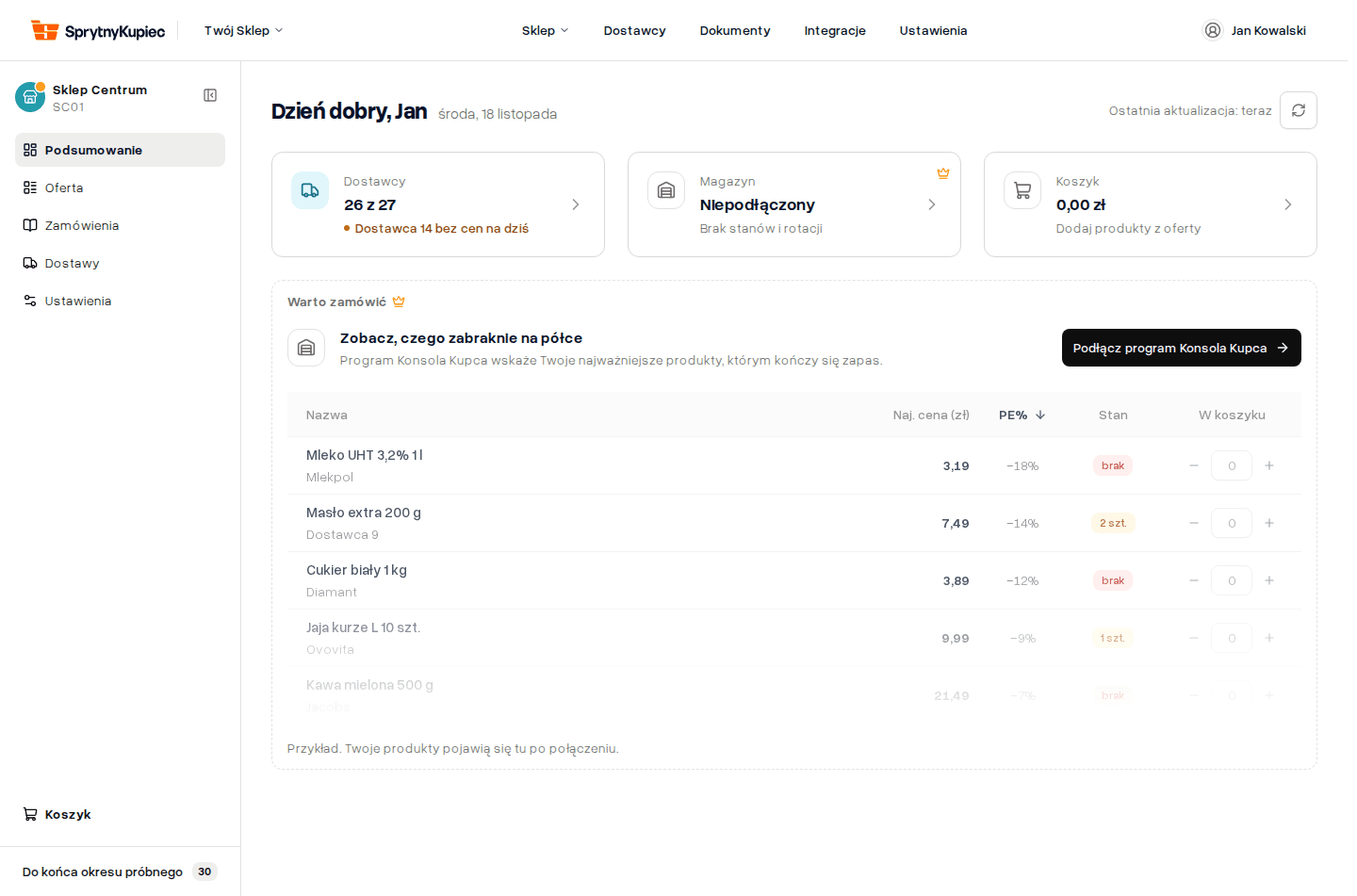
Lista Warto zamówić działa w planie premium. Plan włącza się sam, gdy sklep ma połączony program magazynowy, bo lista potrzebuje stanów i klas produktów z tego programu. Bez połączenia w miejscu listy zobaczysz kartę Zobacz, czego zabraknie na półce z przykładową listą i przyciskiem do podłączenia programu. Jak to zrobić, opisuje artykuł Jak połączyć system magazynowy ze SprytnymKupcem.
Jak otworzyć Podsumowanie
- •Wybierz sklep w menu Sklep na górze strony.
- •W menu po lewej kliknij Podsumowanie. Ten ekran otwiera się też sam po wejściu do sklepu.
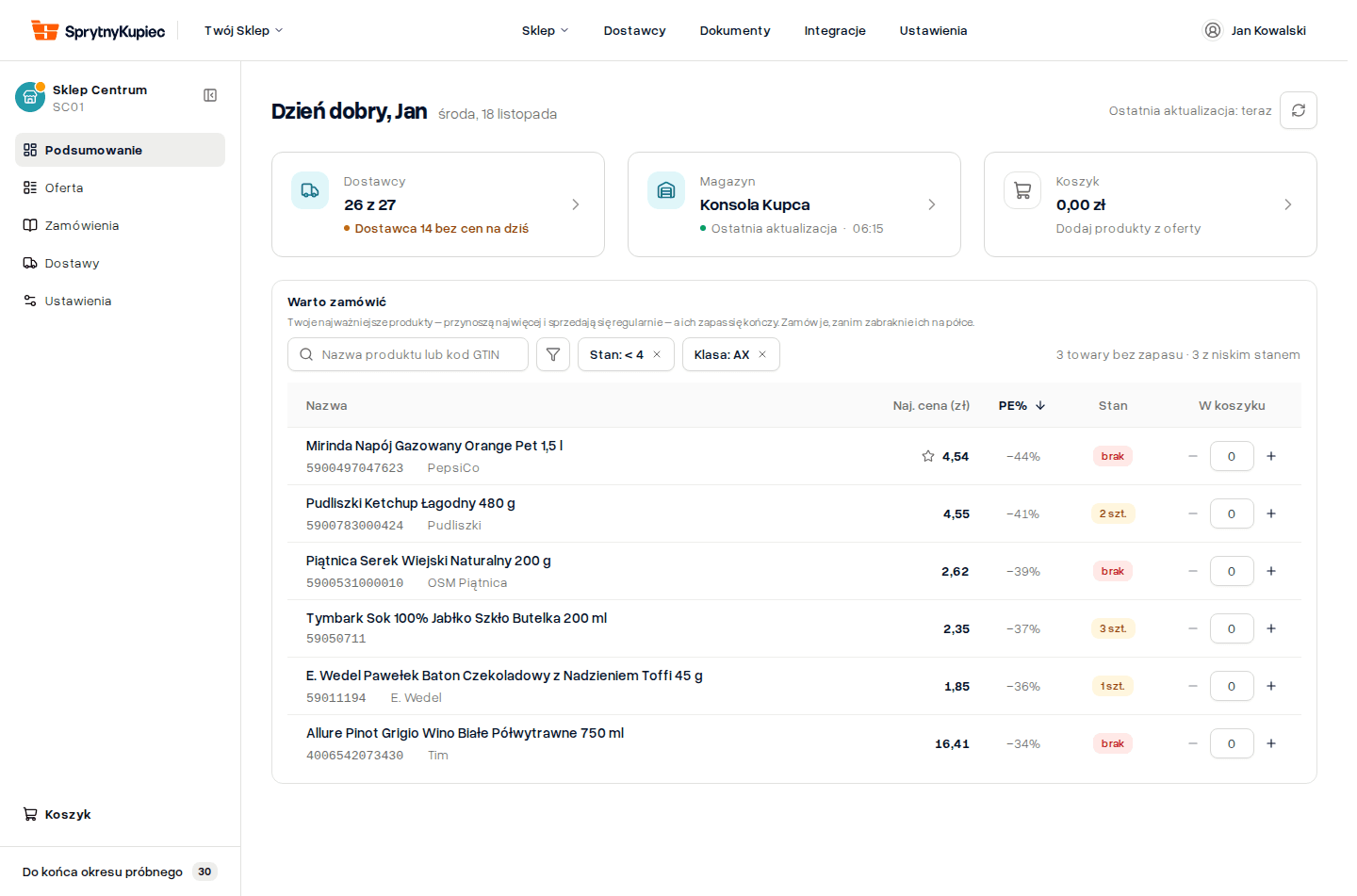
W prawym górnym rogu widać, kiedy dane były ostatnio pobrane. Przycisk ze strzałkami obok odświeża cały ekran.
Co zobaczysz w nowym sklepie
Gdy sklep nie ma jeszcze żadnego dostawcy, zamiast kafli zobaczysz ekran Zacznij od dostawców. Kliknij Dodaj dostawcę, żeby jego ceny trafiły do oferty, z której zamawiasz. Obok może być kafel Podłącz program magazynowy, który uruchamia listę Warto zamówić. Jak dodać pierwszego dostawcę, opisuje artykuł Jak aktywować dostawcę.
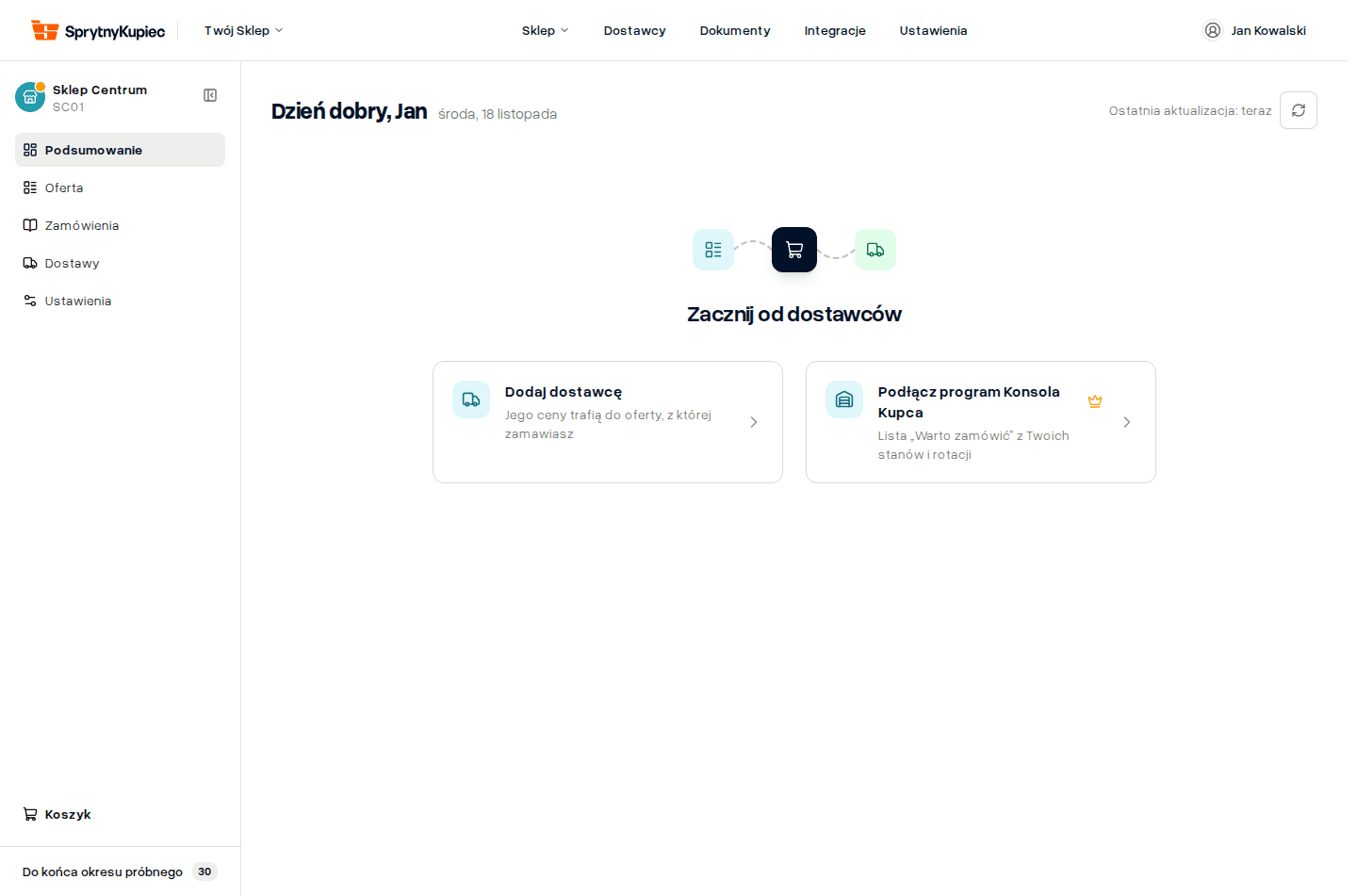
Dostawców dodaje administrator organizacji. Jeżeli nim nie jesteś, na tym ekranie zobaczysz prośbę o kontakt z administratorem.
Co pokazują kafle
- •Dostawcy. Zapis „26 z 27” oznacza, że 26 z 27 dostawców podłączonych do sklepu ma na dziś aktualne ceny. Dostawca się liczy, gdy dziś obowiązuje jego cennik albo gdy SprytnyKupiec pobrał jego ofertę z e-hurtowni. Pod liczbą jest jedna linijka o tym, co wymaga uwagi. Jest czerwona, gdy dostawca odrzucił dane logowania albo nie udało się pobrać jego oferty, a pomarańczowa, gdy dostawca nie przysłał cen na dziś. W pozostałych przypadkach pokazuje kompletność oferty, taką samą jak w Ofercie.
- •Magazyn. Nazwa programu magazynowego i godzina ostatniej udanej synchronizacji. Napis „Nie synchronizuje się” albo „Nieaktualne dane” oznacza, że stany w SprytnymKupcu mogą się różnić od tych w sklepie. Gdy program nie jest podłączony, kafel pokazuje „Niepodłączony” i dopisek „Brak stanów i rotacji”.
- •Koszyk. Wartość produktów w koszyku i to, ile oszczędzasz w porównaniu ze średnią ceną u wszystkich dostawców. Znak „~” przed kwotą oznacza wartość szacunkową, która ustali się po przeliczeniu podziału w koszyku. Kliknięcie kafla otwiera koszyk, a gdy koszyk jest pusty, przenosi Cię do Oferty.
Jak sprawdzić, który dostawca wymaga uwagi
- •Kliknij kafel Dostawcy albo Magazyn.
- •Otworzy się panel Status oferty ze stanem każdego połączenia i każdego dostawcy.
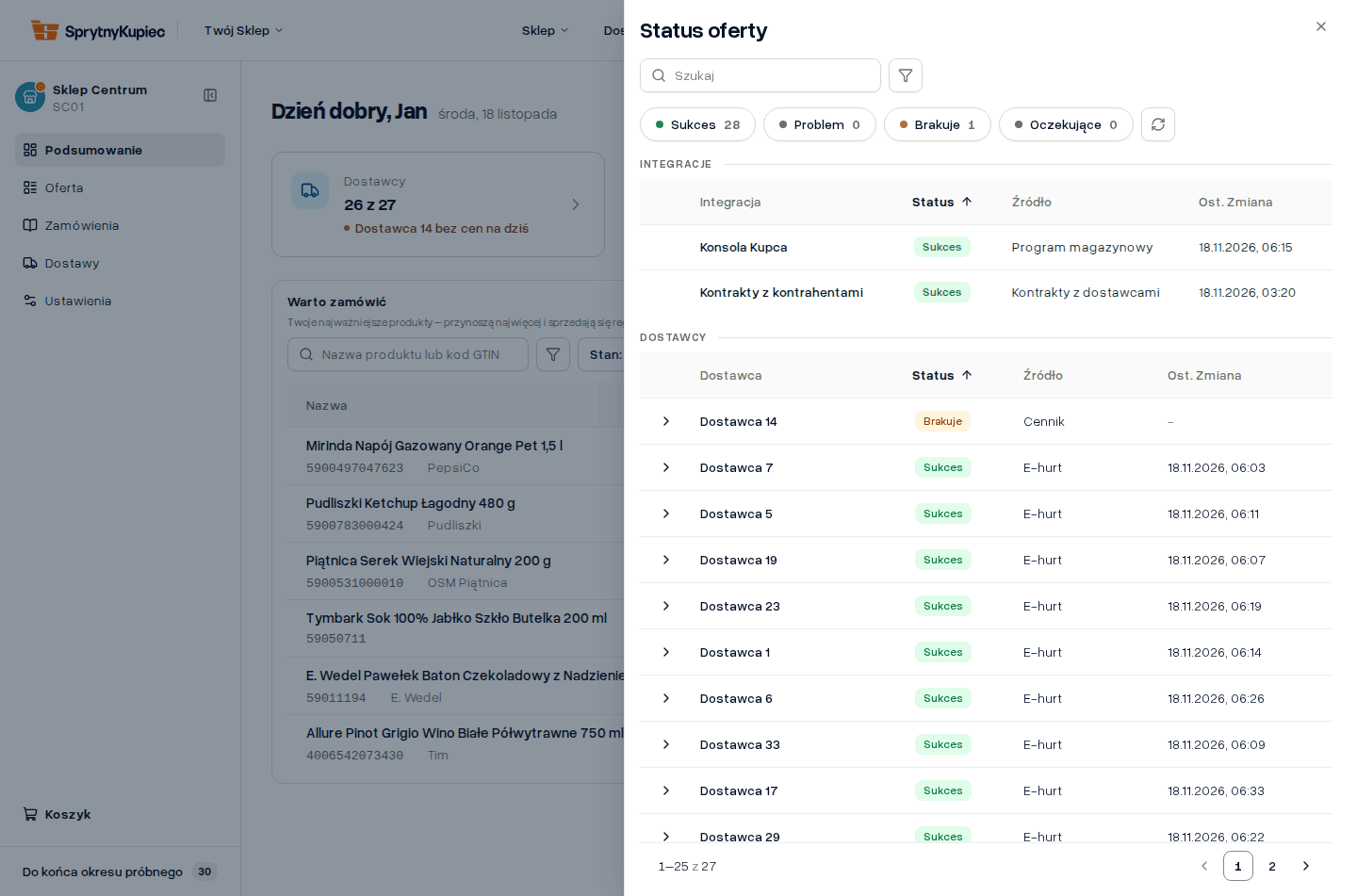
Co oznaczają statusy w tym panelu, opisuje artykuł Jak sprawdzić kompletność oferty.
Jak działa lista Warto zamówić
Lista pokazuje Twoje najważniejsze produkty, którym kończy się zapas. Produkt trafia na nią, gdy spełnia wszystkie warunki naraz.
- •Ma Klasę AX, czyli należy do produktów o największym udziale w sprzedaży sklepu (A) i sprzedaje się równo, bez dużych wahań (X). Klasę wylicza SprytnyKupiec z historii sprzedaży z Twojego programu magazynowego.
- •W magazynie zostało mniej niż 4 sztuki (filtr Stan: < 4).
- •Co najmniej jeden dostawca ma go dziś w ofercie, na stanie i zgodnie z Twoimi regułami zakupowymi.
Najwyżej stoją produkty, które dziś kupisz najtaniej w porównaniu z ostatnim zakupem. Nad tabelą widać, ilu produktów nie ma już wcale na stanie, a ile ma niski stan.
Co pokazują kolumny listy:
- •Naj. cena (zł). Najniższa dzisiejsza oferta na ten produkt. Gwiazdka przy cenie oznacza promocję u tego dostawcy.
- •PE%. O ile taniej kupisz produkt niż przy ostatnim zakupie.
- •Stan. Liczba sztuk w magazynie. „brak” oznacza zero.
- •W koszyku. Tu dodajesz produkt do koszyka i widzisz, ile sztuk już w nim jest. Sprytny podział sam przydzieli go do dostawcy.
Kliknięcie nagłówka Naj. cena (zł), PE% albo Stan sortuje listę. Kliknięcie nazwy produktu otwiera jego szczegóły.
Jak zmienić filtry listy
- •Żeby znaleźć konkretny produkt, wpisz jego nazwę albo kod GTIN w polu wyszukiwania.
- •Żeby poszerzyć listę, usuń filtr krzyżykiem przy Stan: < 4 albo Klasa: AX. Przyciskiem z lejkiem ustawisz inny zakres stanu albo inną klasę.
- •Żeby wrócić do ustawień początkowych, kliknij Przywróć domyślne.
Pytania o Podsumowanie sklepu
Najczęstsze wątpliwości przy kaflach i liście Warto zamówić
Czy ten artykuł był pomocny?
Powiązane artykuły
Jak połączyć system magazynowy ze SprytnymKupcem
Dowiedz się, które systemy kasowe i magazynowe współpracują ze SprytnymKupcem, co zyskujesz dzięki połączeniu i jak wygląda cały proces krok po kroku.
Czytaj więcejJak sprawdzić kompletność oferty
Wskaźnik kompletności mówi, jaka część dostawców ma aktualne ceny. Sprawdź, jak go odczytać i poprawić, aby podział koszyka opierał się na pełnej ofercie.
Czytaj więcej