Jak włączyć automatyczne cenniki przez serwer FTP
Dostawca spoza SmartVAN też może przysyłać cennik automatycznie. Włącz dedykowany serwer FTP i zdecyduj, kto przekaże mu dane dostępowe.
Twój dostawca nie należy do sieci SmartVAN, a i tak chcesz dostawać od niego cennik automatycznie. SprytnyKupiec zakłada wtedy dedykowany serwer FTP, na który dostawca wysyła plik.
Konto na serwerze jest wydzielone dla pary Twoja organizacja i ten dostawca, a plik idzie szyfrowanym połączeniem FTPS. Efekt masz ten sam co przy SmartVAN, tyle że dane dostępowe musi najpierw otrzymać dostawca.
Zanim zaczniesz
Dostawca musi być już aktywny w Twojej organizacji. Jeżeli jeszcze go nie masz, dodaj go z bazy zgodnie z artykułem o aktywacji dostawcy.
Przygotuj też adres e-mail, na który mają trafić dane dostępowe. Najlepiej sprawdza się skrzynka działu obsługi klienta albo adres opiekuna handlowego. Jeżeli wolisz przekazać dane własnym kanałem, adres nie będzie potrzebny.
Włączenie krok po kroku
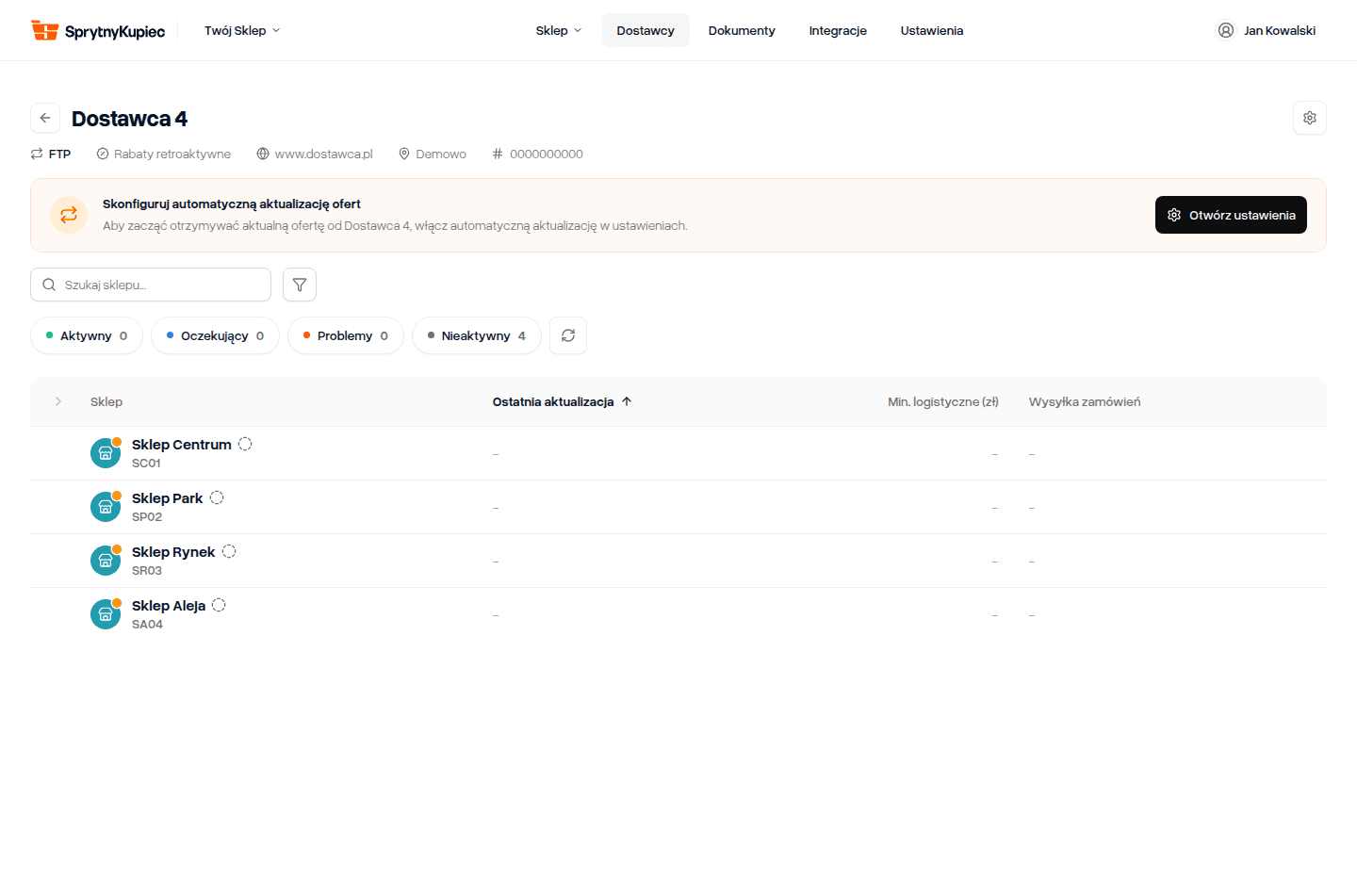
- •Wejdź na kartę dostawcy i kliknij „Otwórz ustawienia” w pomarańczowym pasku albo ikonę koła zębatego w prawym górnym rogu.
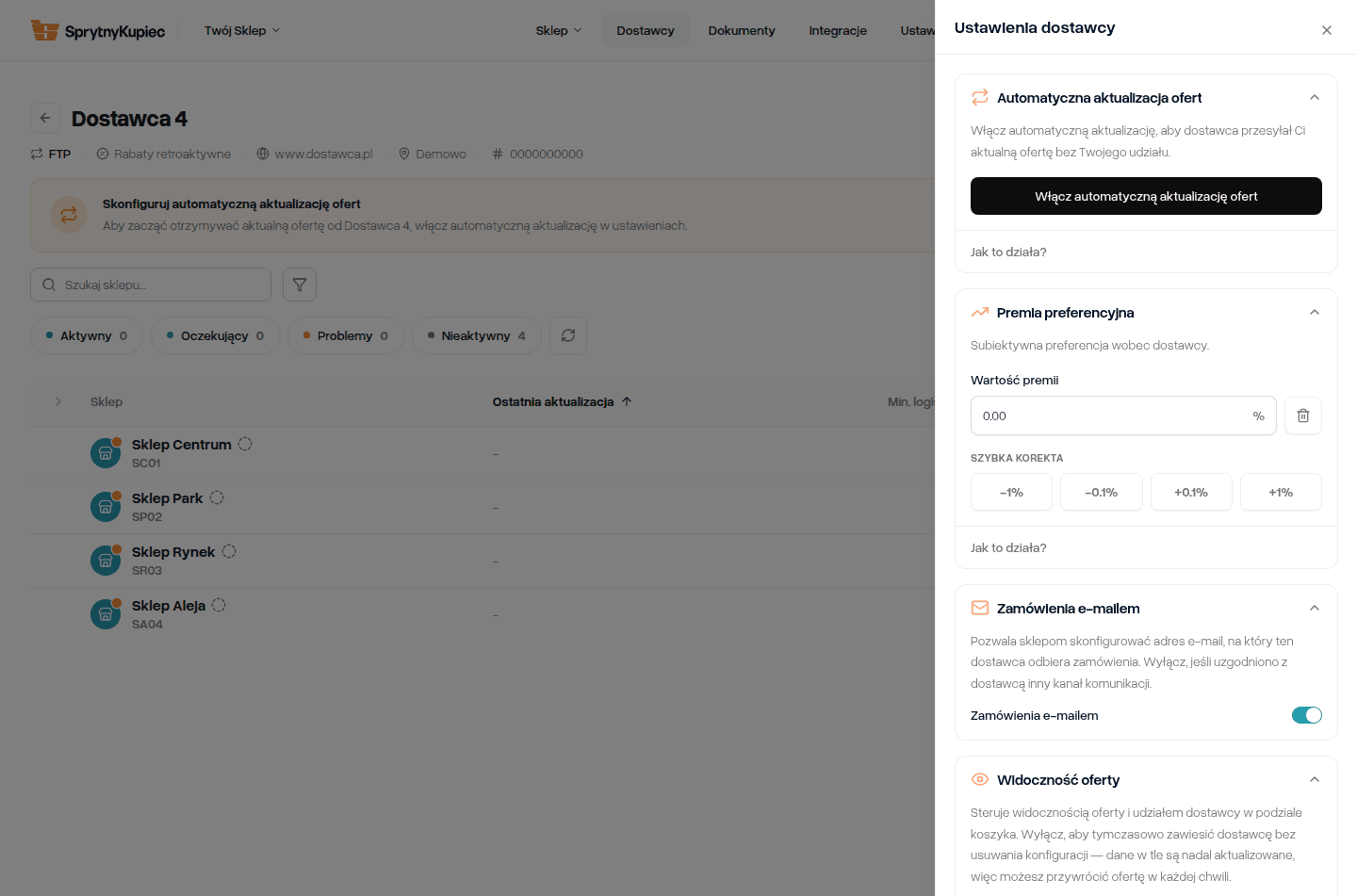
- •W panelu „Ustawienia dostawcy”, w sekcji „Automatyczna aktualizacja ofert”, kliknij „Włącz automatyczną aktualizację ofert”.
- •W oknie „W jaki sposób chcesz powiadomić dostawcę?” wybierz jedną z dwóch dróg.
Wysyłamy dane za Ciebie. Zaznacz „Powiadom dostawcę o utworzeniu dedykowanego połączenia”. Dopiero wtedy pojawi się pole „Adres e-mail dostawcy”. Wpisz adres i kliknij „Prześlij dane automatycznie”.
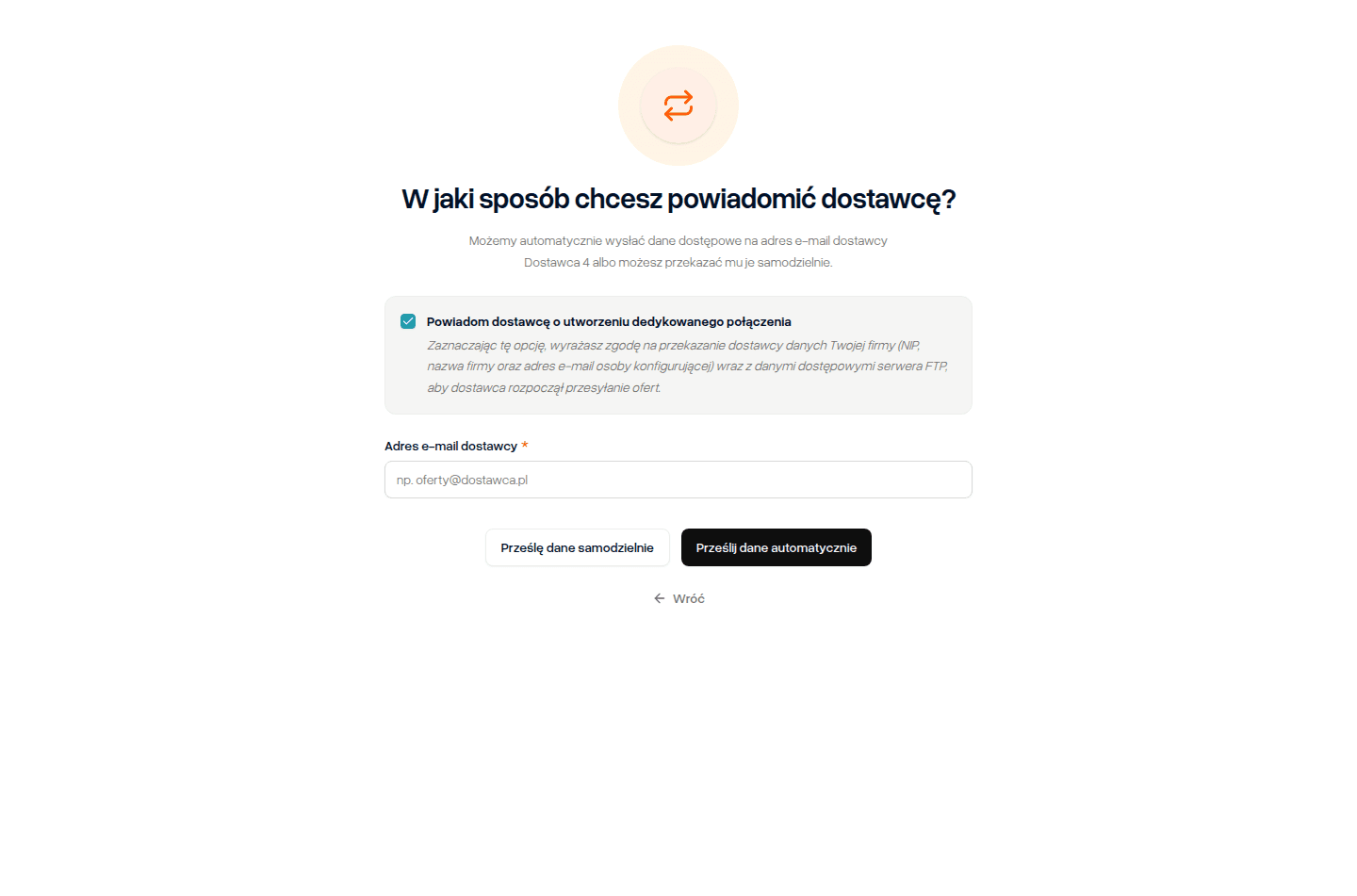
Przekazujesz dane sam. Kliknij „Prześlę dane samodzielnie” i wyślij dane dostępowe swoim kanałem, na przykład mailem do opiekuna handlowego.
Zaznaczona zgoda przekazuje dostawcy NIP, nazwę Twojej firmy i adres e-mail osoby konfigurującej razem z danymi serwera FTP. Bez nich nie ma jak rozpocząć przesyłania ofert.
Gdzie znaleźć login później
W ustawieniach dostawcy, w sekcji „Automatyczna aktualizacja ofert”. Hasła tam nie ma, bo nie jest u nas przechowywane. Gdy dostawca zgłosi problem z logowaniem, wygeneruj nowe i przekaż je ponownie.
Co dalej
Pierwszy cennik wpłynie, gdy dostawca ustawi eksport pliku po swojej stronie, zwykle w ciągu kilku godzin do 2 dni roboczych. Postęp sprawdzisz na karcie dostawcy w kolumnie „Ostatnia aktualizacja”, a przysłane pliki znajdziesz w module Dokumenty z autorem FTP.
Czy ten artykuł był pomocny?
Powiązane artykuły
Jak działa SmartVAN i co Ci daje
SmartVAN to połączenie z hurtownią, przez które cenniki trafiają do Ciebie automatycznie. Koniec z ręcznym przepisywaniem cen z pliku Excel co tydzień.
Czytaj więcejJak aktywować połączenie SmartVAN z dostawcą
Dostawca dołączył do sieci SmartVAN. Aktywuj połączenie w czterech krokach, a jego cennik będzie trafiał do systemu automatycznie.
Czytaj więcej