Jak aktywować połączenie SmartVAN z dostawcą
Dostawca dołączył do sieci SmartVAN. Aktywuj połączenie w czterech krokach, a jego cennik będzie trafiał do systemu automatycznie.
Twój dostawca dołączył do sieci SmartVAN. Aktywuj połączenie, a jego cennik będzie trafiał do systemu automatycznie, bez wgrywania plików.
Zanim zaczniesz
Dostawca musi być już aktywny w Twojej organizacji. Jeżeli jeszcze go nie masz, dodaj go z bazy zgodnie z artykułem o aktywacji dostawcy.
Potem sprawdź, czy naprawdę jest w sieci SmartVAN. Na liście Dostawcy kliknij ikonę filtra i w sekcji „Wymiana danych” wybierz SmartVAN.

Aktywacja krok po kroku
- •Wejdź na kartę dostawcy z listy.
- •Kliknij „Otwórz ustawienia” w pomarańczowym pasku albo ikonę koła zębatego w prawym górnym rogu.

- •W panelu „Ustawienia dostawcy”, w sekcji „Automatyczna aktualizacja ofert”, kliknij „Włącz automatyczną aktualizację ofert”.
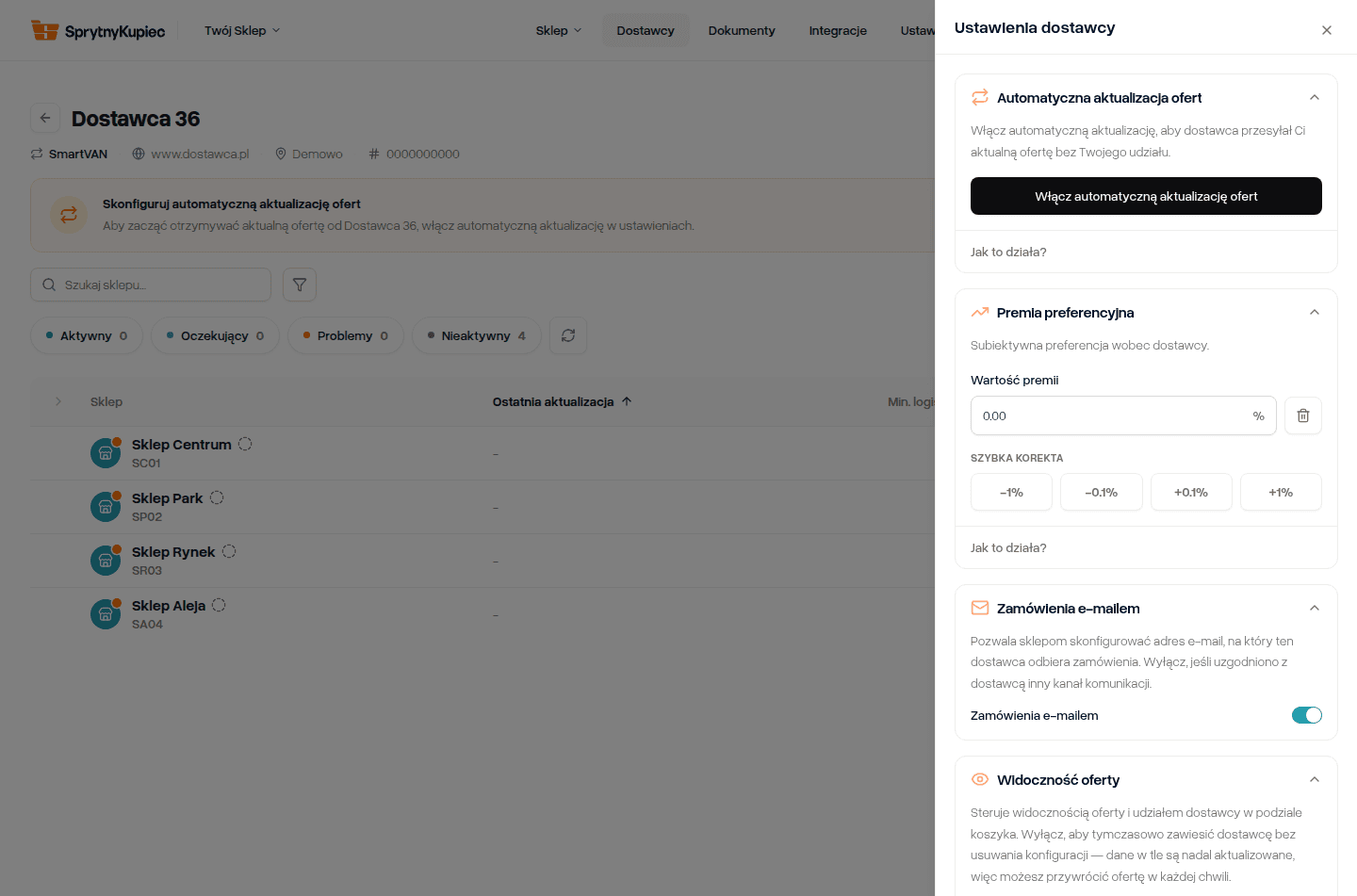
- •W oknie „Utwórz połączenie” zostaw zaznaczoną opcję „Powiadom dostawcę o utworzeniu dedykowanego połączenia” i potwierdź.

Zaznaczona opcja przekazuje dostawcy NIP, nazwę Twojej firmy i adres e-mail osoby konfigurującej razem z danymi połączenia. Bez nich nie ma jak rozpocząć przesyłania ofert.
Co dalej
Duzi dostawcy sieciowi potwierdzają połączenie automatycznie albo w ciągu kilku godzin. Mniejsi potrzebują 1 do 2 dni roboczych, bo ktoś po ich stronie musi potwierdzić je ręcznie.
Postęp widać na karcie dostawcy w kolumnie „Ostatnia aktualizacja”. Data z ostatnich dni roboczych oznacza, że cenniki wpływają, a rozwinięcie wiersza sklepu strzałką po lewej pokazuje historię synchronizacji. Kreska utrzymująca się kilka dni roboczych to sygnał, żeby napisać na pomoc@sprytnykupiec.pl.
Czy ten artykuł był pomocny?
Powiązane artykuły
Jak działa SmartVAN i co Ci daje
SmartVAN to połączenie z hurtownią, przez które cenniki trafiają do Ciebie automatycznie. Koniec z ręcznym przepisywaniem cen z pliku Excel co tydzień.
Czytaj więcejJak włączyć automatyczne cenniki przez serwer FTP
Dostawca spoza SmartVAN też może przysyłać cennik automatycznie. Włącz dedykowany serwer FTP i zdecyduj, kto przekaże mu dane dostępowe.
Czytaj więcej