Jak tymczasowo zawiesić dostawcę
Ukryj ofertę dostawcy i wyłącz go z podziału koszyka, nie tracąc konfiguracji. Cenniki wpływają dalej, a wznowienie działa od razu.
Chcesz na chwilę wyłączyć dostawcę z oferty i z podziału koszyka, ale dalej odbierać od niego cenniki. Służy do tego przełącznik „Widoczność oferty” w ustawieniach dostawcy.
Zawieszenie przydaje się, gdy dostawca przysyła błędne dane i chcesz je sprawdzić, zanim trafią do oferty, albo gdy wstrzymujesz z nim współpracę na czas negocjacji.
Gdzie to znajdziesz
- •Wejdź na kartę dostawcy i kliknij ikonę koła zębatego w prawym górnym rogu.
- •W panelu „Ustawienia dostawcy” przewiń do sekcji „Widoczność oferty”.
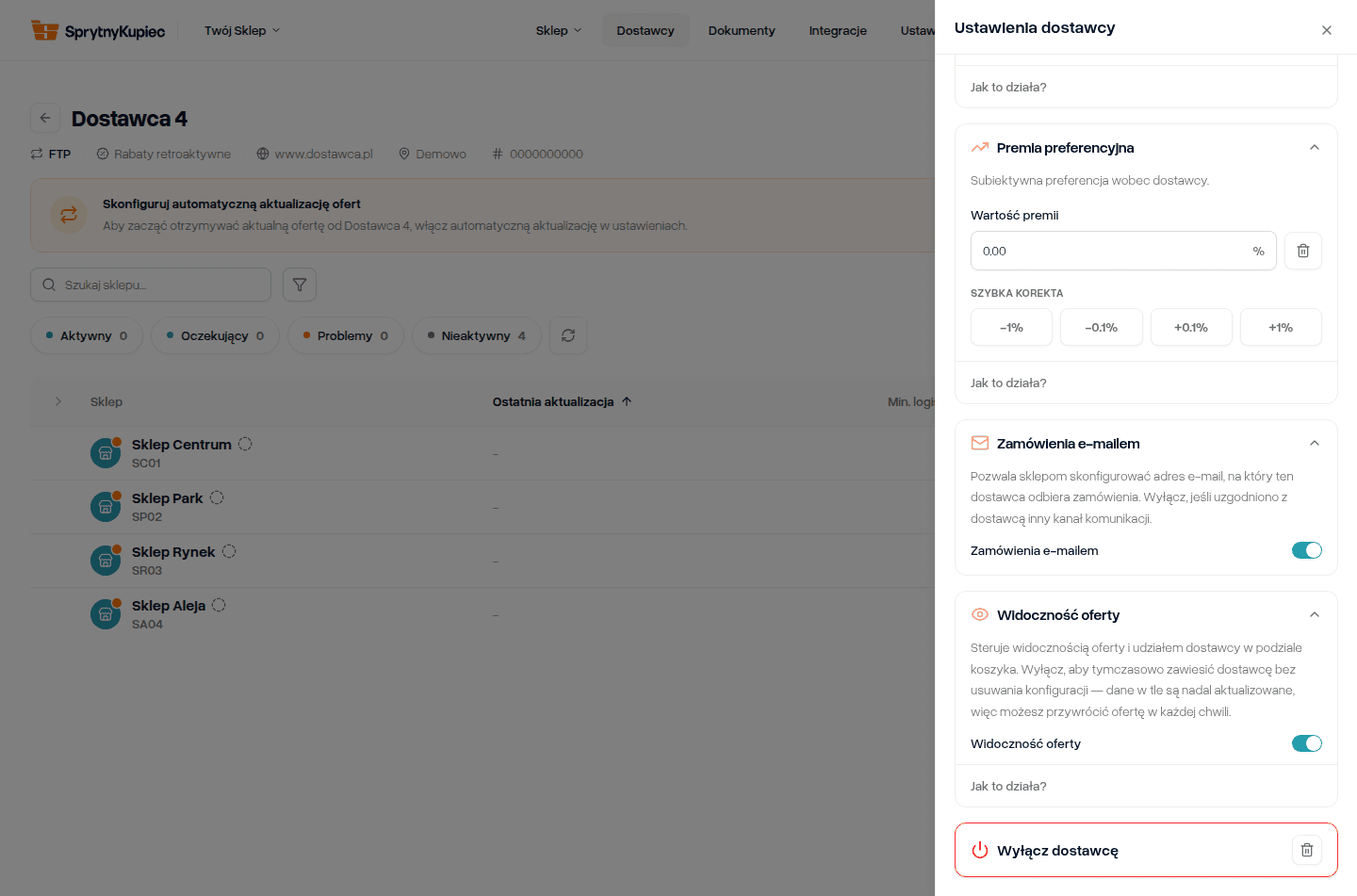
Jak zawiesić dostawcę
Przestaw przełącznik „Widoczność oferty” na wyłączony. Potwierdzenie pojawia się od razu, nie ma dodatkowego okna.
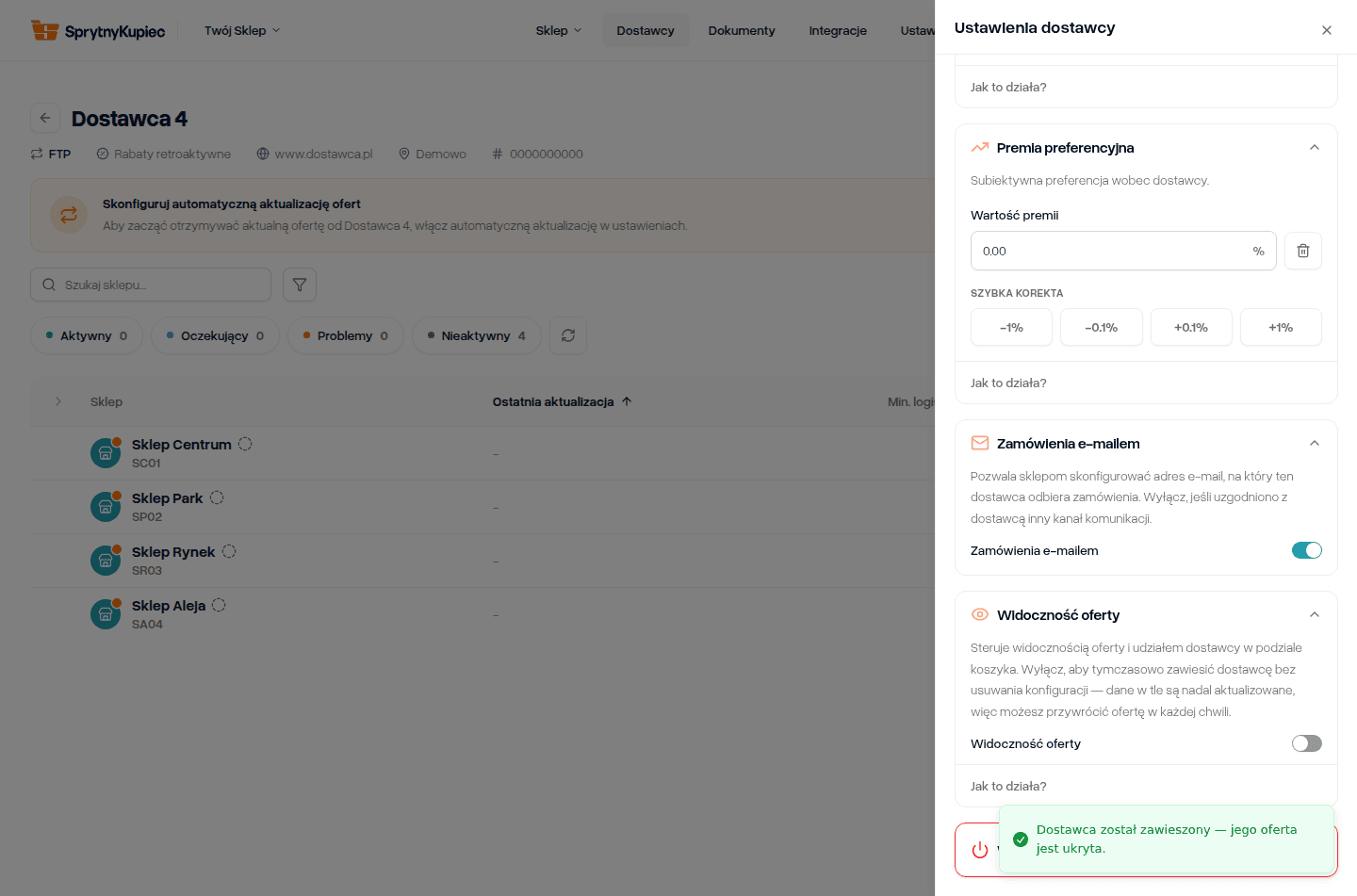
Zawieszonego dostawcę poznasz po pomarańczowej plakietce „Zawieszony” w nagłówku jego karty.
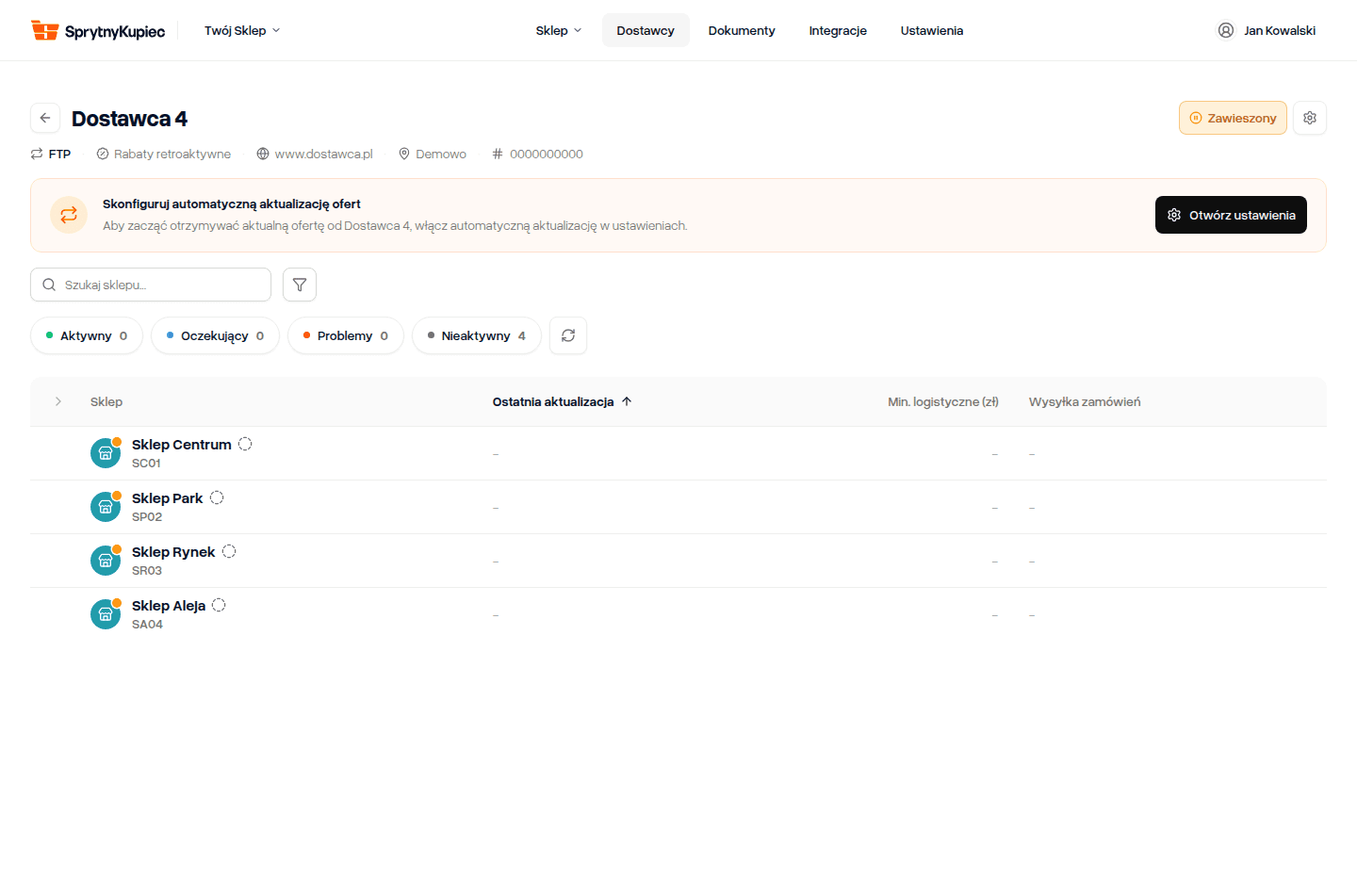
Co się dzieje po zawieszeniu
Zatrzymuje się widoczność oferty w widoku Oferta i udział dostawcy w podziale koszyka.
Działa dalej pobieranie cenników przez SmartVAN i FTP, wpływ dokumentów do modułu Dokumenty oraz cała konfiguracja, czyli minima logistyczne, premia i adresy.
Ustawienie obejmuje całą organizację, nie pojedynczy sklep.
Jak wznowić
Przestaw ten sam przełącznik z powrotem. Zobaczysz komunikat o wznowieniu, plakietka „Zawieszony” znika, a oferta wraca od razu i jest aktualna, bo cenniki wpływały przez cały czas zawieszenia.
Czym to się różni od wyłączenia dostawcy
Pod sekcją „Widoczność oferty” jest przycisk „Wyłącz dostawcę”. To co innego. Zawieszenie zostawia całą konfigurację i cofa się jednym kliknięciem, a wyłączenie dostawcy usuwa go z Twojej listy razem z ustawieniami.
Jeżeli chcesz zablokować pojedynczy produkt zamiast całego dostawcy, użyj reguł zakupowych.
Czy ten artykuł był pomocny?
Powiązane artykuły
Jak aktywować dostawcę
Aktywuj dostawcę z bazy ponad 300 hurtowni w kilka minut albo zaproponuj własnego. Sprawdź, co przygotować przed aktywacją i co dzieje się z cennikami.
Czytaj więcejBlokady i dyspozycje produktów w regułach zakupowych
Zablokuj zamawianie produktu albo skieruj je do wybranej hurtowni. Reguły ustawiasz raz dla całej organizacji, a Sprytny podział ich pilnuje.
Czytaj więcej