Twoje pierwsze zamówienie krok po kroku
Zrób pierwsze zamówienie w SprytnymKupcu od logowania do wysyłki. Sprytny podział porówna ceny u ponad 300 dostawców i rozdzieli koszyk za Ciebie.
Masz listę zakupów i chcesz sprawdzić, czy przepłacasz u obecnych dostawców. Za chwilę złożysz pierwsze zamówienie w SprytnyKupiec, a Sprytny podział sam podzieli je między najtańszych dostawców. Cały proces zajmuje kilka minut.
Zanim zaczniesz
- •Masz aktywne konto w SprytnyKupiec
- •Masz listę produktów do zamówienia: nazwę, ilość, kod EAN
- •Dostawcy są już skonfigurowani na Twoim koncie
Jak złożyć pierwsze zamówienie
1. Zaloguj się do systemu
Przejdź na stronę aplikacji i wpisz adres e-mail oraz hasło. Kliknij Zaloguj się. Trafisz na listę swoich sklepów.

2. Wybierz sklep i dodaj produkty
Wejdź w sklep, dla którego składasz zamówienie. Produkty dodasz na dwa sposoby:
- •W zakładce Oferta wyszukaj produkt i ustaw ilość przyciskami − / +, albo wpisz ilość, a pozycja trafi do koszyka.
- •W Koszyku kliknij Dodaj i wybierz import z pliku (wgrywasz listę zakupów z pliku).
Licznik przy ikonie Koszyk pokazuje, ile pozycji chcesz zamówić.
3. Otwórz koszyk
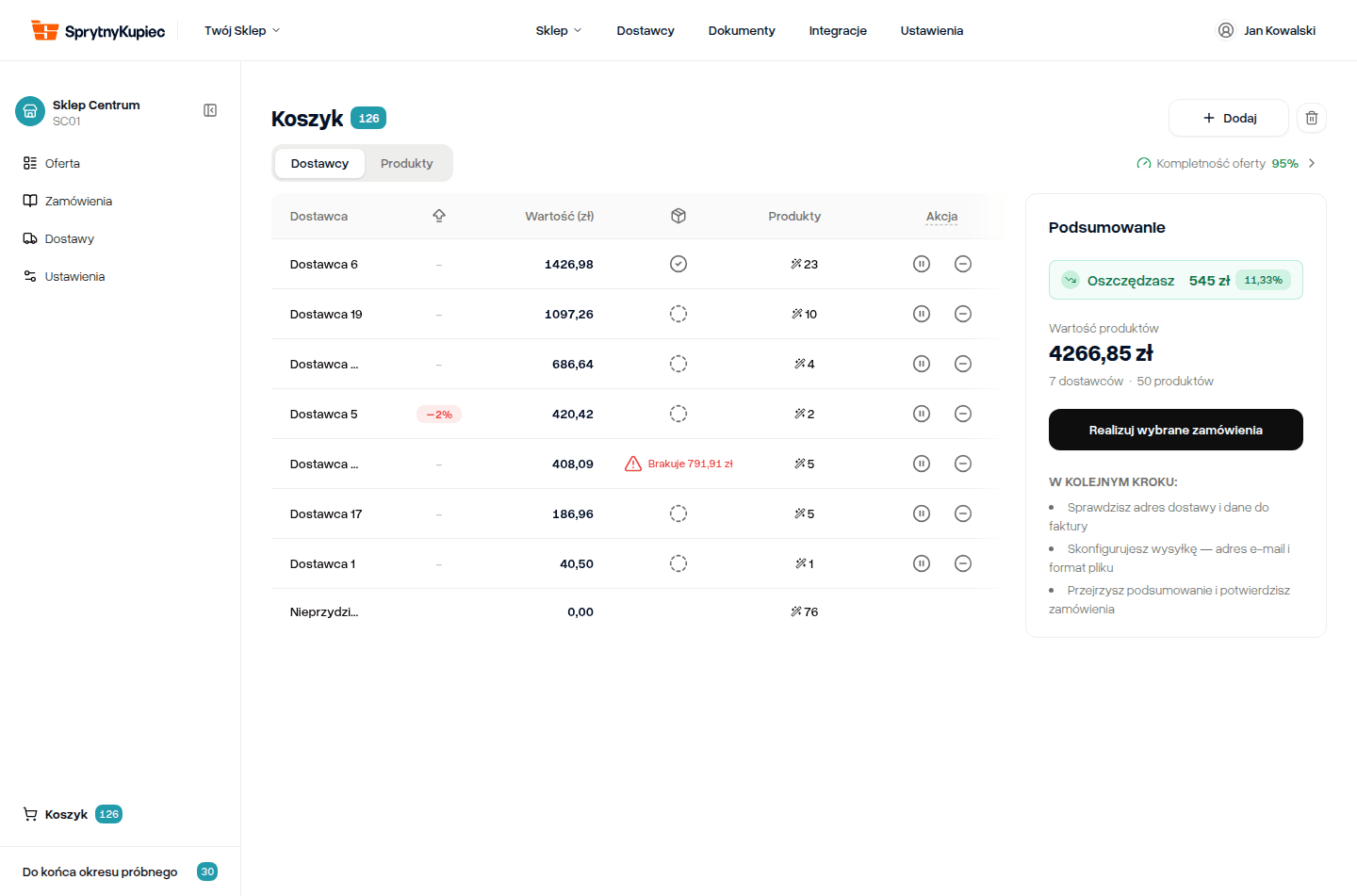
Otwórz Koszyk. Sprytny podział automatycznie porównuje ceny u Twoich dostawców i dzieli zamówienie tak, żeby zminimalizować łączny koszt. Na zakładce Dostawcy zobaczysz koszyk pogrupowany według hurtowni wraz z podsumowaniem wartości zamówień oraz ilości produktów zamawianych u każdego z dostawców.
4. Przejrzyj podział
Przejdź na zakładkę Produkty, aby zobaczyć pozycje z ceną i przypisanym dostawcą. Jeżeli chcesz zmienić źródło dla produktu, rozwiń pozycję strzałką, aby porównać dostawców z cenami, i wybierz innego dostawcę w kolumnie Dostawca.
Na zakładce Dostawcy sprawdź minima logistyczne: dostawcy spełniający minimum mają zielony znacznik w kolumnie z pudełkiem, a ci poniżej minimum ostrzeżenie „Brakuje … zł”. Szczegóły edycji opisuje artykuł Jak edytować zamówienie przed wysyłką.
5. Zrealizuj zamówienia
Kiedy wszystko wygląda dobrze, kliknij Realizuj wybrane zamówienia. System przeprowadzi Cię przez ostatnie kroki (adres dostawy, dane do faktury, sposób wysyłki) i roześle zamówienia do każdego dostawcy osobno, mailem, plikiem zamówienia lub przez integrację, zależnie od jego konfiguracji.
Jak sprawdzić, że wszystko działa
Złożone zamówienia znajdziesz w zakładce Zamówienia w danym sklepie, wraz z ich statusem.
Najczęstsze pytania
Odpowiedzi na pytania, które pojawiają się przy pierwszym zamówieniu
Czy ten artykuł był pomocny?
Powiązane artykuły
Jak wgrać listę zakupów do systemu
Wgraj listę zakupów z pliku, zamiast przepisywać ją ręcznie. Wczytasz kilka plików naraz, dogrywasz kolejne do koszyka i od razu dzielisz zamówienie.
Czytaj więcejDlaczego Sprytny podział wybrał droższego dostawcę
Sprytny podział czasem wybiera droższe źródło dla konkretnego produktu. Dowiedz się, jakie cztery czynniki wpływają na ostateczny podział zamówienia.
Czytaj więcej